PHP标识风格

<?php
?>

为开始与结束的标记

输出-echo

若输出“hello world”

<?php
    echo 'hello world';
?>

指令分隔符

在PHP代码中,每个语句后面用分号结束命令

注释

C语言风格:

/*C语言风格注释*/

/*
可以多行使用
*/

C++风格:

//C++
//风格

SHELL风格:

#SHELL风格

常量

PHP通过define()命令声明常量,格式如下:

define("常量名",常量值);

示例:

<?php
    define("TEST","常量"); //定义常量TEST
    echo TEST;//输出常量TEST
?>

访问网页,可以看到“常量”两个字

内置常量

https://www.php.net/manual-lookup.php?pattern=%E5%86%85%E7%BD%AE%E5%B8%B8%E9%87%8F&scope=quickref

变量

合法的变量名

$test
$Test
$_POST

非法变量名

$!love
$520

传值赋值

示例:

<?php
    $test = "传值方式进行赋值";
    $test = $test1;//将$test赋值给$test1
    echo $test1;//输出test1
?>

剩下的明天再写吧

前言

只要你有足够的时间,足够的精力,你就可以利用此方法来扫到你自己的A1/A1P域名,话不多说,让我们直接开始吧!!

获取域名数据

众所周知,这些数据获得有两种原理

  1. 学校管理员忘记续费域名了
  2. 学校换域名了,原域名被释放
  3. 其他原因

然后,这些域名就理所当然的可以被我们注册

打开Google Maps

这里推荐四个区域

  1. 意大利
  2. 美国
  3. 荷兰
  4. 波兰

这些区域更容易扫出域名哦!!!

然后,在这些区域搜索schools
你就会看到学校列表

请输入图片描述

点击并进入他们的网站,将前缀复制

如下图

请输入图片描述

粘贴到记事本中,一行粘贴一次,在后面加上.com.org.net等后缀(视情况添加不同的有可能后缀)

就像下面这样

cischool.com
cischool.org
cischool.net
montessorischool.com
montessorischool.org
montessorischool.net

然后,我们的域名数据就成功获取完啦,接下来:

查询域名是否被注册

如果跳过这步直接开扫了呢,就会浪费时间,而且还会让自己白白惊喜,所以,这里咱们先去查询whois(批量查询)

这里给各位推荐一个平台

http://www.jucha.com/whois/

将记事本的文本复制到这里的输入框,就可以进行whois的查询了

请输入图片描述

如上,看到了未注册域名,那咱们就可以将他筛选出来,留在咱们的待查名单中了

利用接口进行查询

这里的话,咱给各位推荐两个接口:

  1. https://portal.azureforeducation.microsoft.com/en-us/Home/IsValidSchoolEmail?SchoolContactEmail=test#test.com
  2. Azure For Student的验证接口(更加稳定,一次可查20个域名)

第一个呢,不仅测几个容易退登,还可能需要az域名,用起来贼麻烦,就不用了,下面是第一个的用法

1 第一步 首先登录一个az子号,此号需要有az100的资质,订阅被封了也可以了,但是必须有。
登录地址:https://portal.azure.com/

2 第二步 登录成功后打开一个新的标签页: 将test.com更换成你所需要验证的域名,粘贴到地址页打开即可: 记得 # 转义替换为@
https://portal.azureforeducation.microsoft.com/en-us/Home/IsValidSchoolEmail?SchoolContactEmail=test#test.com

返回True表示有资质,可以用此域名开子号申请az100。

引用自:https://upus.tools/article/000007/1000.html

咱们就讲一讲az for stu的接口怎么用,首先重要的话说三遍

不要用商业账号,一定要用个人账号!!!!

OK,知道了这点,咱们就开扫!!

首先。访问https://signup.azure.com/studentverification?offerType=1

注册一个个人账号进行登录,在验证域名之前,用你的个人手机号接一次码就好

然后,你就看到了如下界面

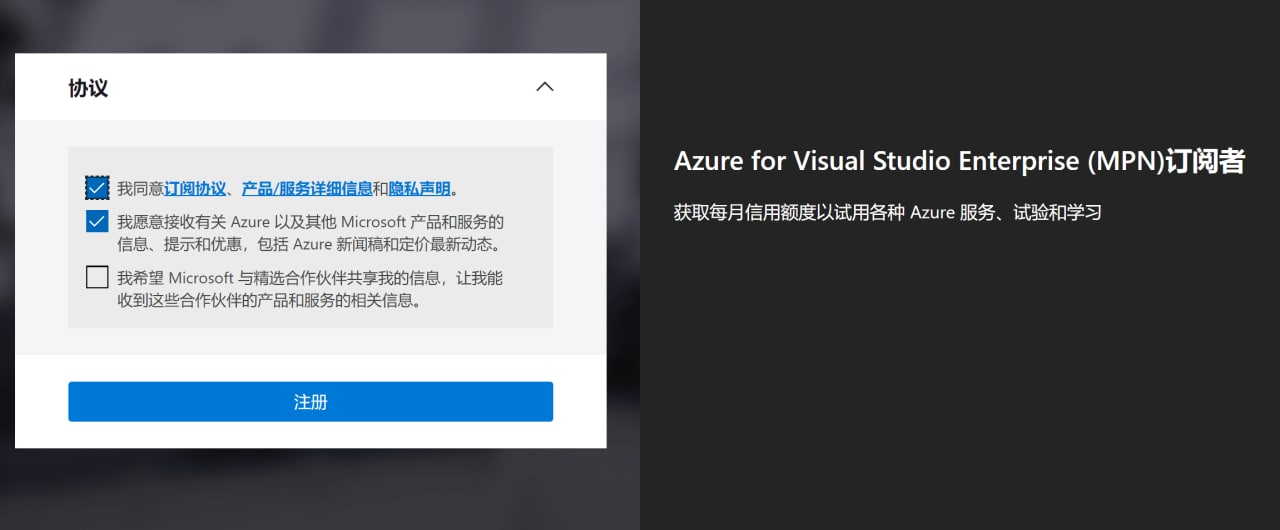
请输入图片描述

将你的域名构成邮箱格式,例如:

a@virtualschool.cc

然后进行验证,若提示

你的电子邮件域当前未向我们注册。可以选择其他验证方法。

等其他提示

则是无资格域

若提示

验证电子邮件已发送到你提供的学校电子邮件地址。请按照电子邮件中的说明操作,以完成产品/服务激活。

则是有资格域

那么恭喜你啦,你成功的获得了一个可以过微软教育验证的教育域名,快去注册吧!!

如何确定是否为A1P域名

此处内容需要评论回复后方可阅读

总结

虽然这个方法确实能手动扫到域名,但是得看看你有多大耐心了,会py的大佬可以将这些步骤制成脚本,这样可以实现自动化扫域名!

转载自 https://upus.tools/article/000003/1000.html

前提:绑定教育域名后才能偷渡
最近论坛大佬送2级教育域名,有幸抢到一个,记录下绑定域名后的偷渡过程。

绑定好教育域名后
新建2个子账号,一个学生,一个教师,用于偷渡学生500,教师500
用子账号在下边的偷渡地址登录,登录成功后,如没有错误,刷新下全局的许可证菜单,会对应增加许可数量。
1,需要验证手机号的地址
A1学生版:
https://signup.microsoft.com/signup?skug=Education&sku=314c4481-f395-4525-be8b-2ec4bb1e9d91

A1教职员版:
https://signup.microsoft.com/signup?skug=Education&sku=94763226-9b3c-4e75-a931-5c89701abe66

A1P学生版:
https://signup.microsoft.com/signup?skug=Education&sku=e82ae690-a2d5-4d76-8d30-7c6e01e6022e

A1P教职员版:
https://signup.microsoft.com/signup?skug=Education&sku=78e66a63-337a-4a9a-8959-41c6654dfb56

2,不需要验证手机号的地址
A1学生:
https://signup.microsoft.com/signup?skug=Education&sku=314c4481-f395-4525-be8b-2ec4bb1e9d91&skug=Education&pi=4&email=你的邮箱
A1教师:
https://signup.microsoft.com/signup?skug=Education&sku=94763226-9b3c-4e75-a931-5c89701abe66&skug=Education&pi=4&email=你的邮箱
A1P学生:
https://signup.microsoft.com/signup?skug=Education&sku=e82ae690-a2d5-4d76-8d30-7c6e01e6022e&skug=Education&pi=4&email=你的邮箱
A1P教师:
https://signup.microsoft.com/signup?skug=Education&sku=78e66a63-337a-4a9a-8959-41c6654dfb56&skug=Education&pi=4&email=你的邮箱

开头

介绍

为什么会有没有接管的全局呢,其实A1域名主要分两类,未绑定和可接管的,未绑定的域名主要是因为原学校换域名了,于是,域名过期释放,就可以被我们注册,然后绑定全局,验证教育权限,购买A1双无限全局
而可以接管的域名呢,是在微软开启教育版早期,学校的网络管理员压根就不知道有这回事,所以没有绑定全局,让学生和老师自己去注册,就形成了未接管,也就是没有管理员的全局
而这些学校如果换域名了,他们的域名过期后,我们可以进行注册,接管全局。

优势

这类全局通常稳定不翻车,而且全局的许可证属于无过期时间的版本,由于对这种全局的好奇,我也是买了一个域名,用于体验接管,废话不多说,咱们直接开始!!!!

接管

注册一个A1账号

https://www.microsoft.com/zh-cn/education/products/office 注册一个A1子账号,登录office365网页版,你就会看到如下界面(这里建议使用隐私模式)

请输入图片描述

点击那个像小齿轮的东西

进入Microsoft365管理中心

如果出现这张图片就可以进行接管了

请输入图片描述

按照他的要求验证域

点击“确认记录”

请输入图片描述

然后我们就成功接管全局啦,看一看都有什么许可证吧

请输入图片描述

QWQ了