分类 教程 下的文章

介绍

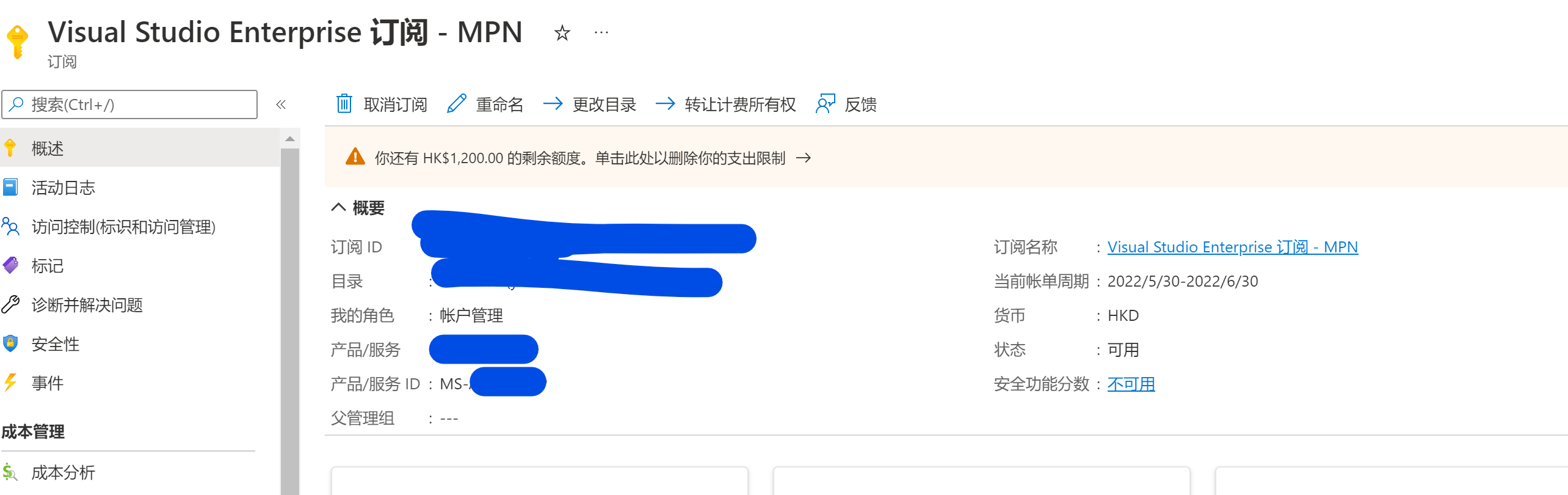
这是一款微软推出的免费订阅,主要的比较有用的功能即为OneDrive1TB的空间(每个账号)
一个租户可以获得最多20个许可证,一般的话,买了是不会有什么风控的,但是如果白嫖的人太多,突然被取消订阅也是说不准的事

请输入图片描述

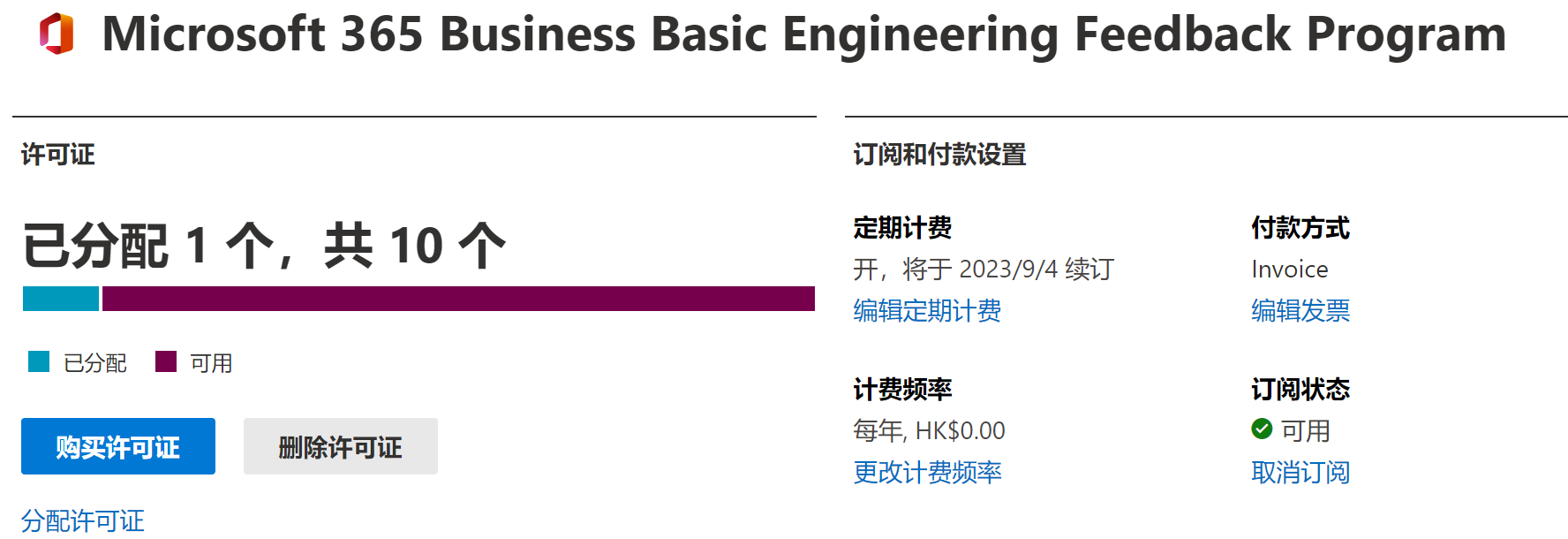
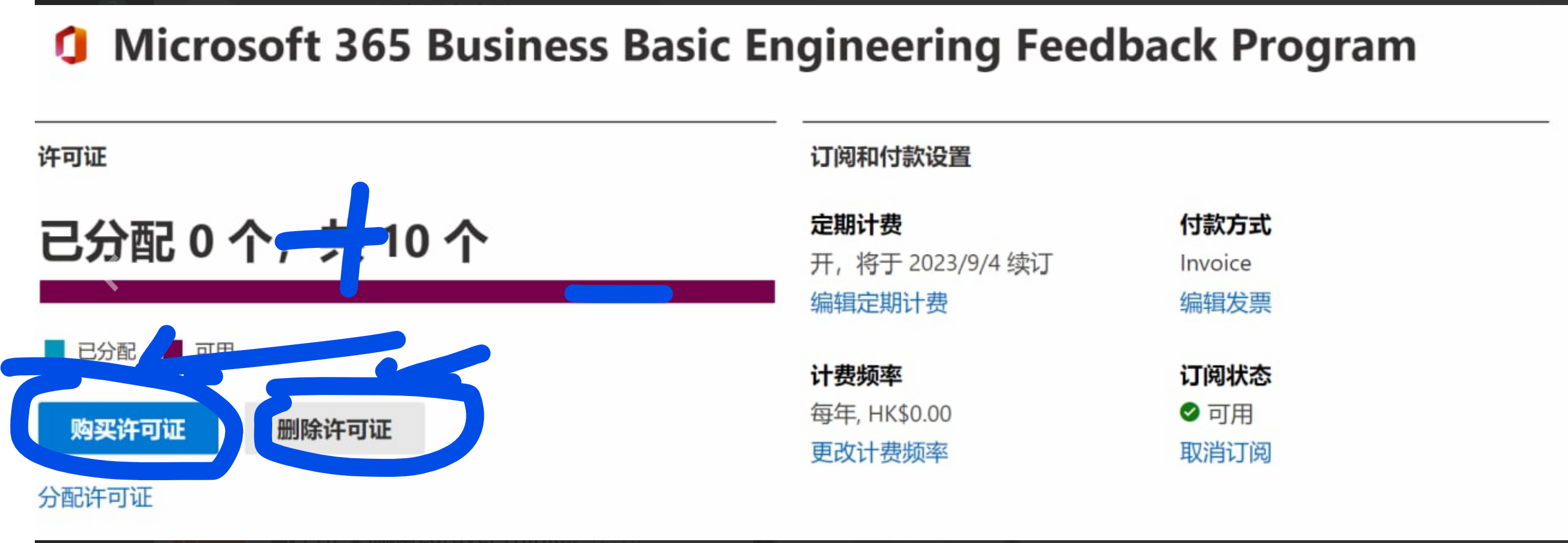
一共是10个许可证每个订阅,一个租户可以开两个订阅。
鉴于此订阅之前已经宣告绝版过一次,且嫖且珍惜吧

详见 https://hostloc.com/thread-992819-1-1.html
话不多说,直接开始

购买订阅

拿上你刚刚创建的空全局
开隐私模式好点,有条件的可以使用指纹浏览器以及住宅IP地址,登录
https://admin.microsoft.com/SubscriptionDetails?OfferId=ab84e1f8-951a-4be1-a4d8-deefb69e2777

请输入图片描述

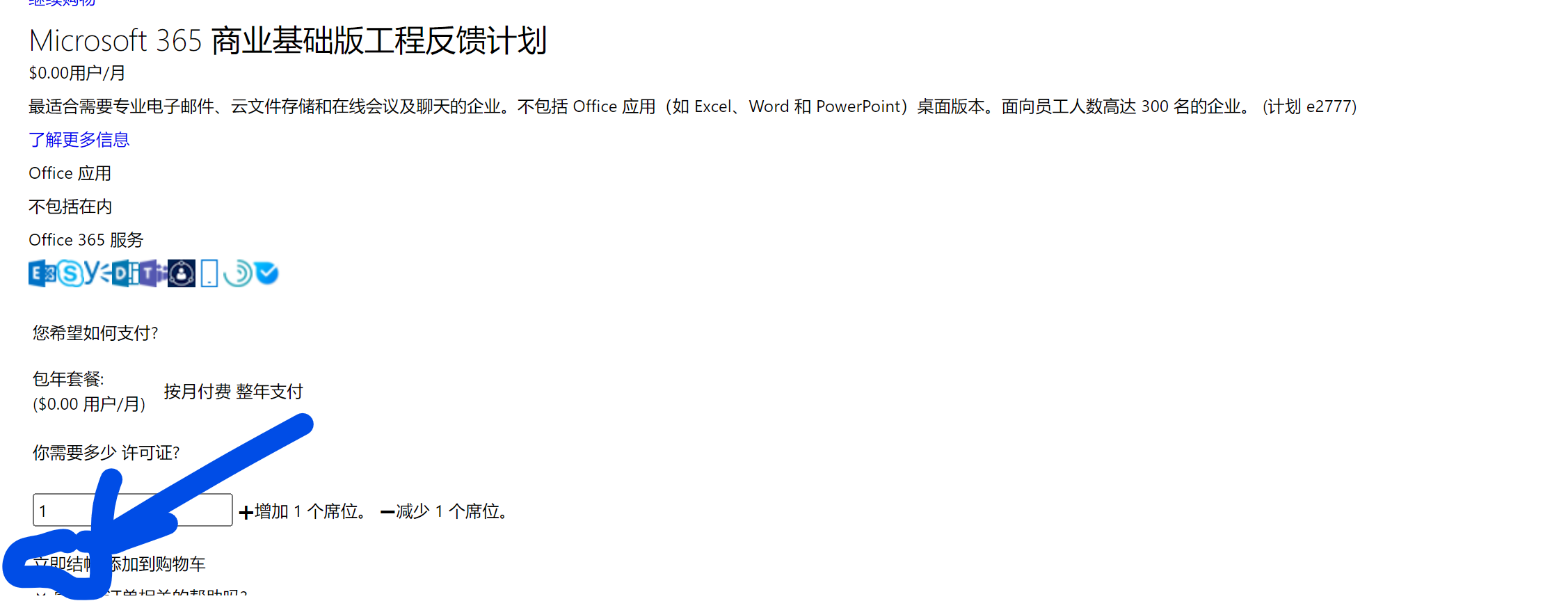
一个席位就OK,可能会降低一些风控?反正到管理中心是可以调的,下面会写出来,点击立即结账

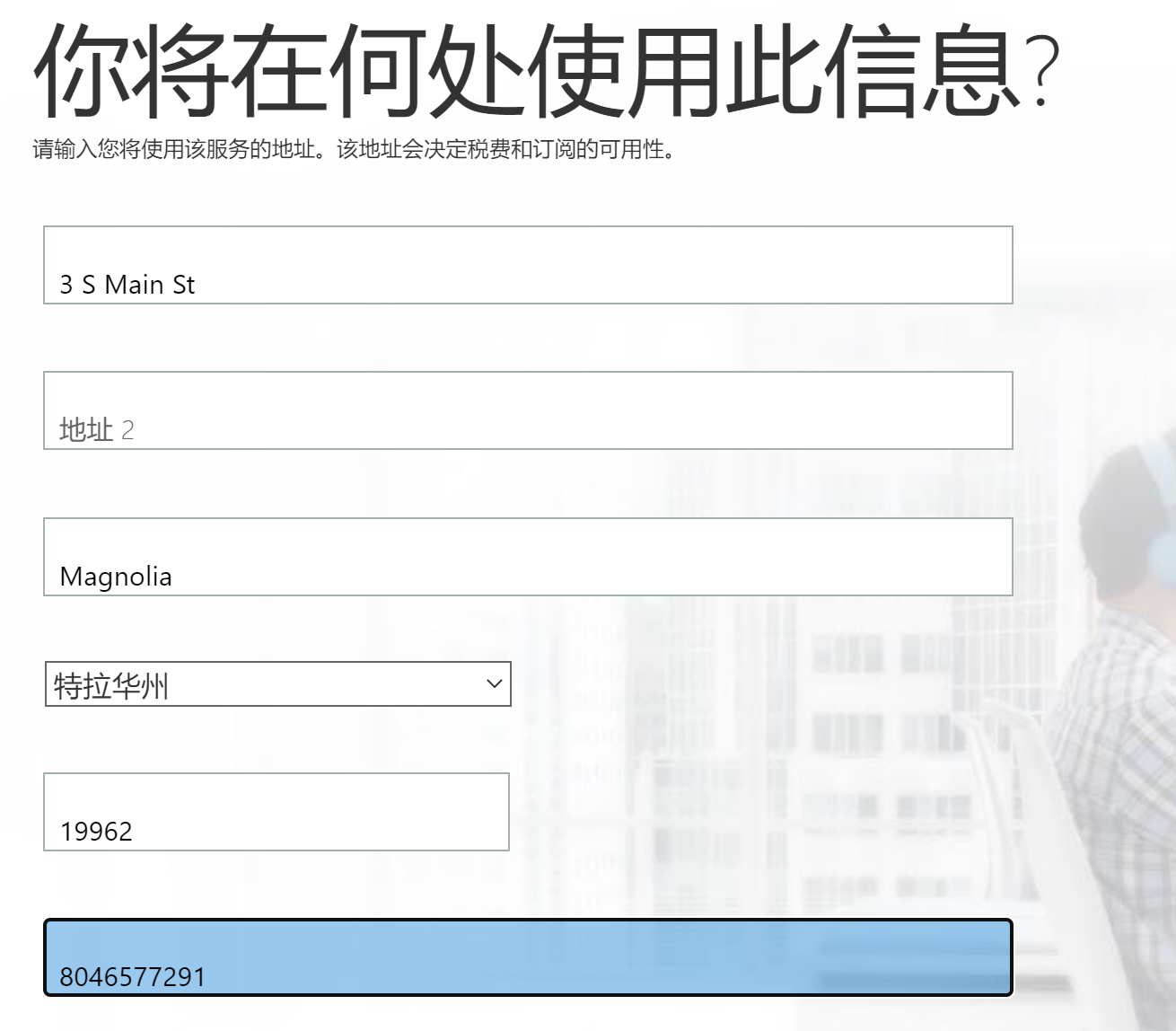
接下来是地址,不要瞎填,看国家,从Google地图上找地址,最好找与自己IP属地差不多的,香港IP找香港IP地址,美国IP找美国IP地址,就这样,随便开个typerbeam,或者rdp都是可以得到国外IP
我是这样填的,从必应地图上面找的地址
请输入图片描述

点击下一步

继续点击下一步,账单地址选择发票地址即可,不用改

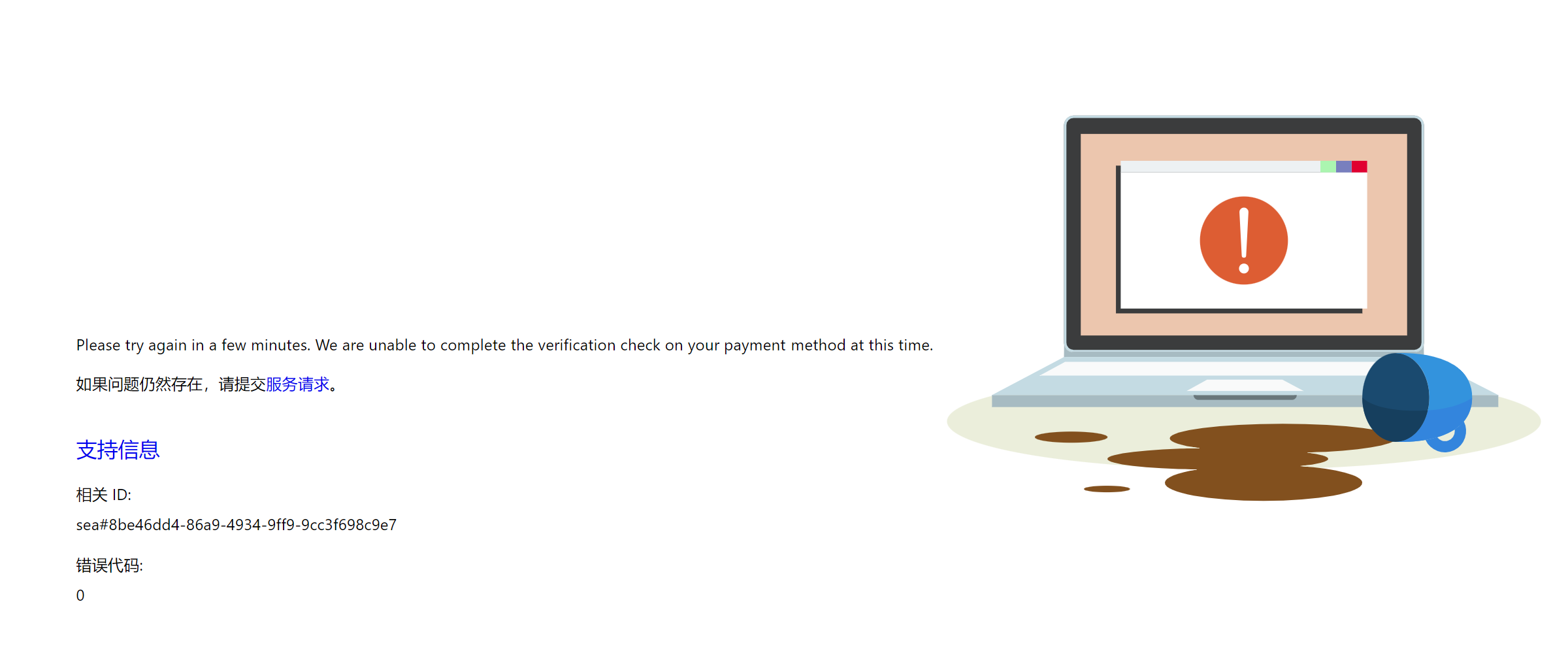
但是如果环境不干净,就会出现如下的这种情况,就是被风控了

请输入图片描述

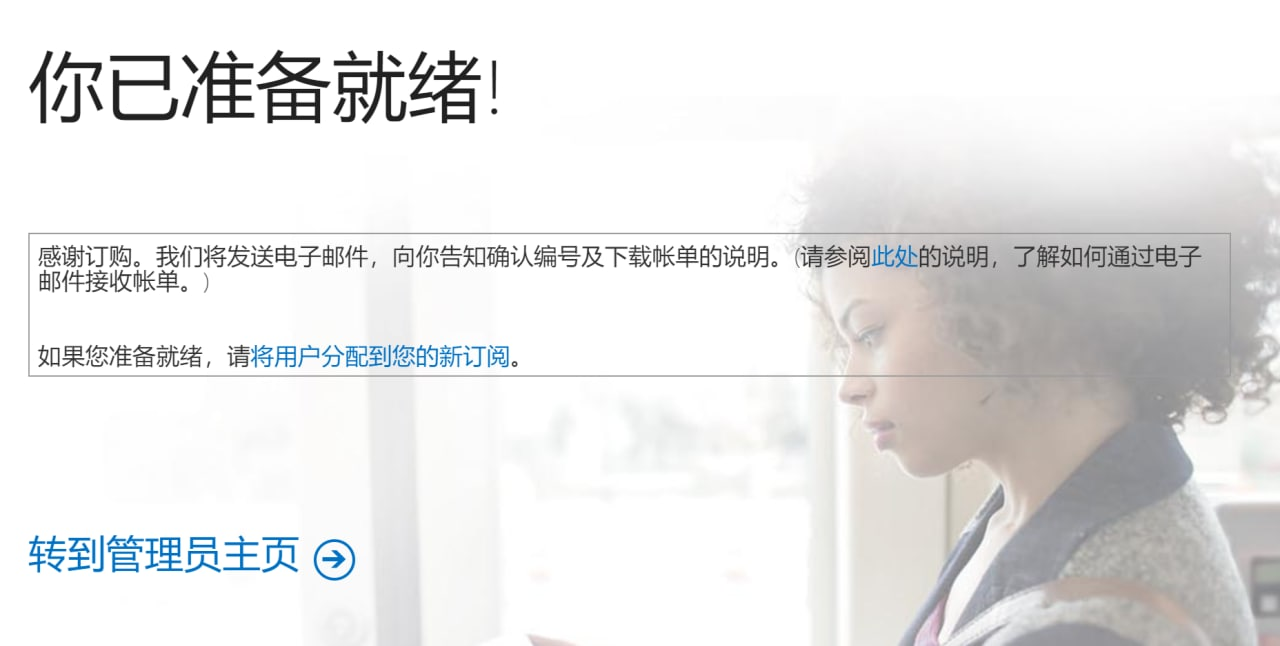
这是购买成功的照片

请输入图片描述

购买成功后可以更改许可证的数量,为1-10,在Microsoft 365 admin center
中的“订阅”修改

请输入图片描述

建议方法:
1.建立新租户后等几天再购买
2.购买时使用指纹浏览器
3.使用干净的住宅IP
4.待补充...

打开Hax官网

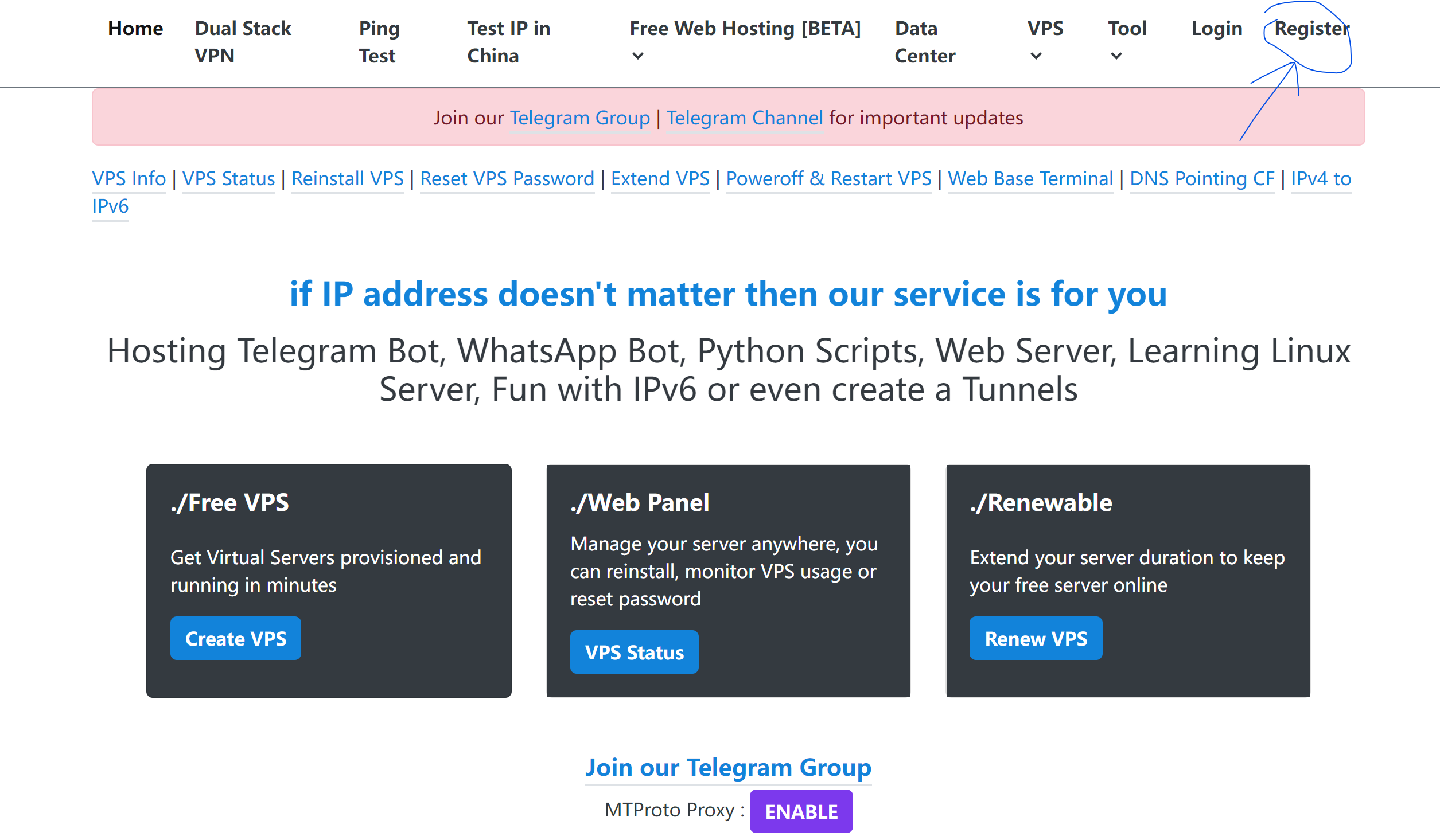
首先,打开Hax官网,点击“Resiger”

请输入图片描述

然后,在TG上面
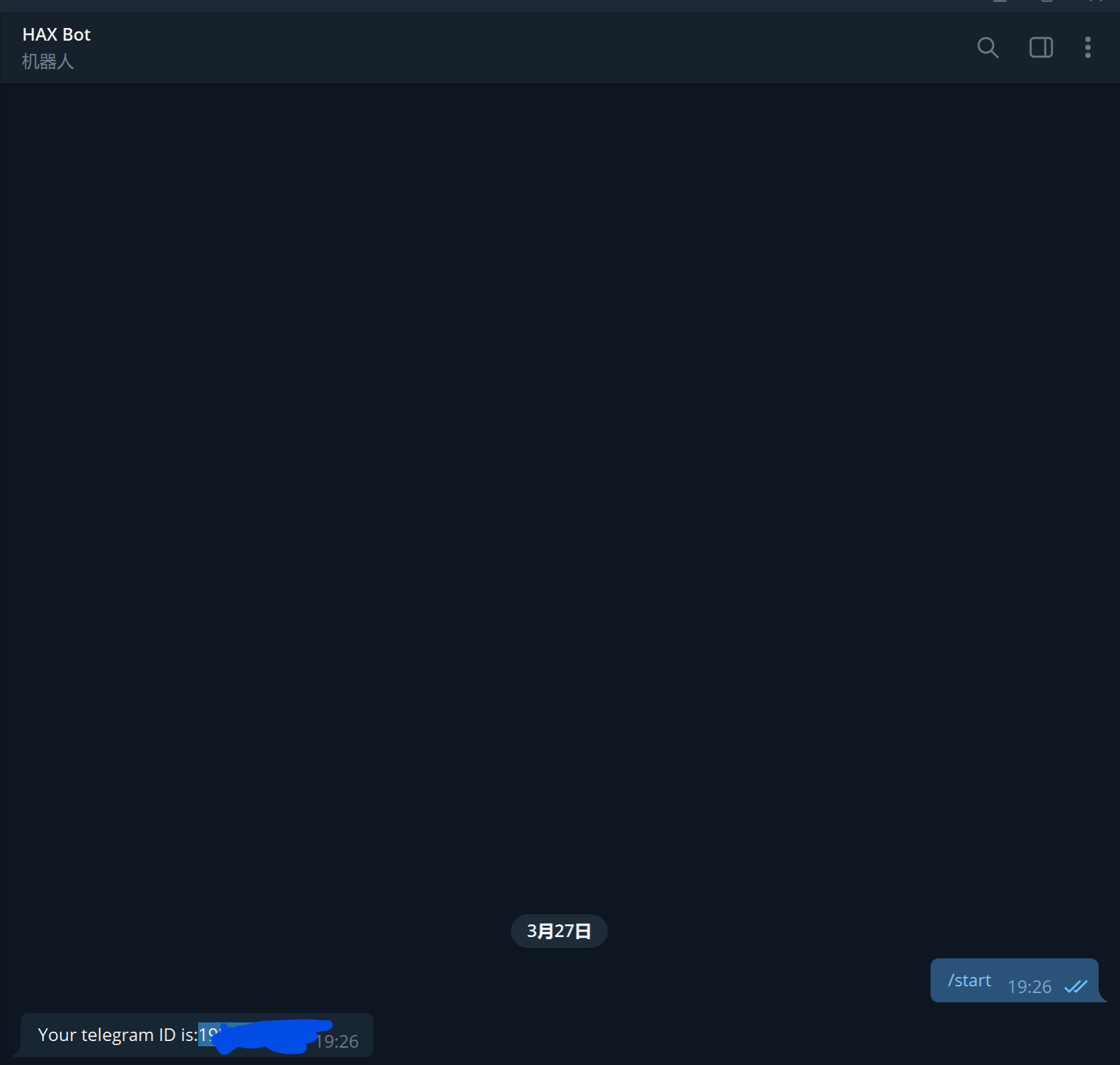
@HaxTG_bot发送私人消息,键入以下命令:/getid

请输入图片描述

然后,再复制一下Code,填入输入框

Your Code is
MTkyMjc4NTYxMTo6OjIzMzkwZjE5NWY3ZGU**

然后设置密码,进行登录即可

创建一个VPS

首先,登陆后,就会提示你去创建了

按照提示在输入框输入数据
第一个是数据中心,不过其他地区都没有什么货,索性选择德国了
第二个系统镜像,我选centos
第三个是密码仅限数字字母
VPS用途随便选就好。。。
然后下方同意各种条款

然后点击CREATE VPS创建VPS

等几分钟,官网说是30-60分钟,但是几分钟就可以了

VPS的有效期为7天,但您可以在到期前续订以保留您的数据。

然后检查一下IPV6链接情况
打开IPV6连接测试进行查询
但是,我关闭了IPV6,所以,咱们需要申请一个IPV4

Hax 官方IPV4转发

打开hax官方用于访问 IPv6 的 IPv4 网关的转发网站

此功能将允许您使用 IPv4 访问某些端口上的 IPv6

IPv4 客户端 -->此网关 IPV4 -->您的 IPv6 服务器

示例: 端口为 2021,IPv4 为 103.253.24.40,IPv6 端口为 22
103.253.24.40:2021 到 [xxxx:xxxx:xxxx:xxxx:xxxx]:22 这意味着用户可以通过端口 2021 上的 IPv4 103.253.24.40 登录到 SSH

换句话说,"IPv4到IPv6"功能允许任何人将流量从IPv4上的特定端口转发到IPv6上的选定目标端口。

感觉很像Frp啊

ipv4外网端口是1000-10000随便填的应该是

这里ipv6外网端口填22

协议选择TCP
点击“Request to forward port”

然后,就会提示

成功:从 xx.xxx.238.132:xxxx 转发到
[xxxx:4f8:13a:xxxx:face:10d4:xxxx:0001]:xx

的流量,如果您有一个活动的 VPS,则只要 VPS 处于活动状态,该端口的有效期为 7 天。

类似的言语
然后就可以通过ipv4进行访问ssh了!
ssh链接端口记得改为ipv4外网端口

续期

在“Extend VPS”,输入官网地址,输入数字验证码和完成谷歌验证码,点击“Extend VPS”就可以了

前言

只要你有足够的时间,足够的精力,你就可以利用此方法来扫到你自己的A1/A1P域名,话不多说,让我们直接开始吧!!

获取域名数据

众所周知,这些数据获得有两种原理

  1. 学校管理员忘记续费域名了
  2. 学校换域名了,原域名被释放
  3. 其他原因

然后,这些域名就理所当然的可以被我们注册

打开Google Maps

这里推荐四个区域

  1. 意大利
  2. 美国
  3. 荷兰
  4. 波兰

这些区域更容易扫出域名哦!!!

然后,在这些区域搜索schools
你就会看到学校列表
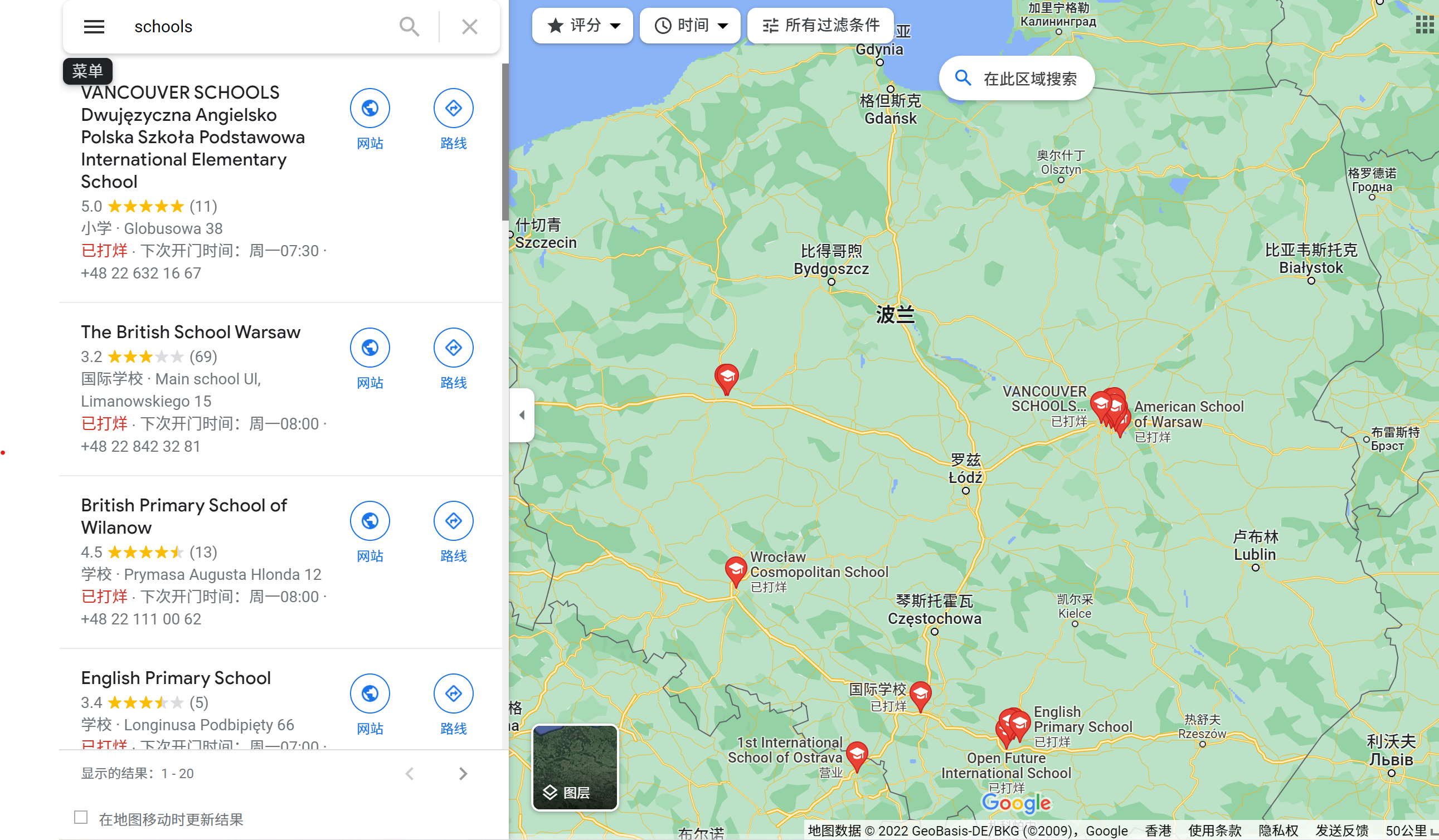
请输入图片描述

点击并进入他们的网站,将前缀复制

如下图

请输入图片描述

粘贴到记事本中,一行粘贴一次,在后面加上.com.org.net等后缀(视情况添加不同的有可能后缀)

就像下面这样

cischool.com
cischool.org
cischool.net
montessorischool.com
montessorischool.org
montessorischool.net

然后,我们的域名数据就成功获取完啦,接下来:

查询域名是否被注册

如果跳过这步直接开扫了呢,就会浪费时间,而且还会让自己白白惊喜,所以,这里咱们先去查询whois(批量查询)

这里给各位推荐一个平台

http://www.jucha.com/whois/

将记事本的文本复制到这里的输入框,就可以进行whois的查询了
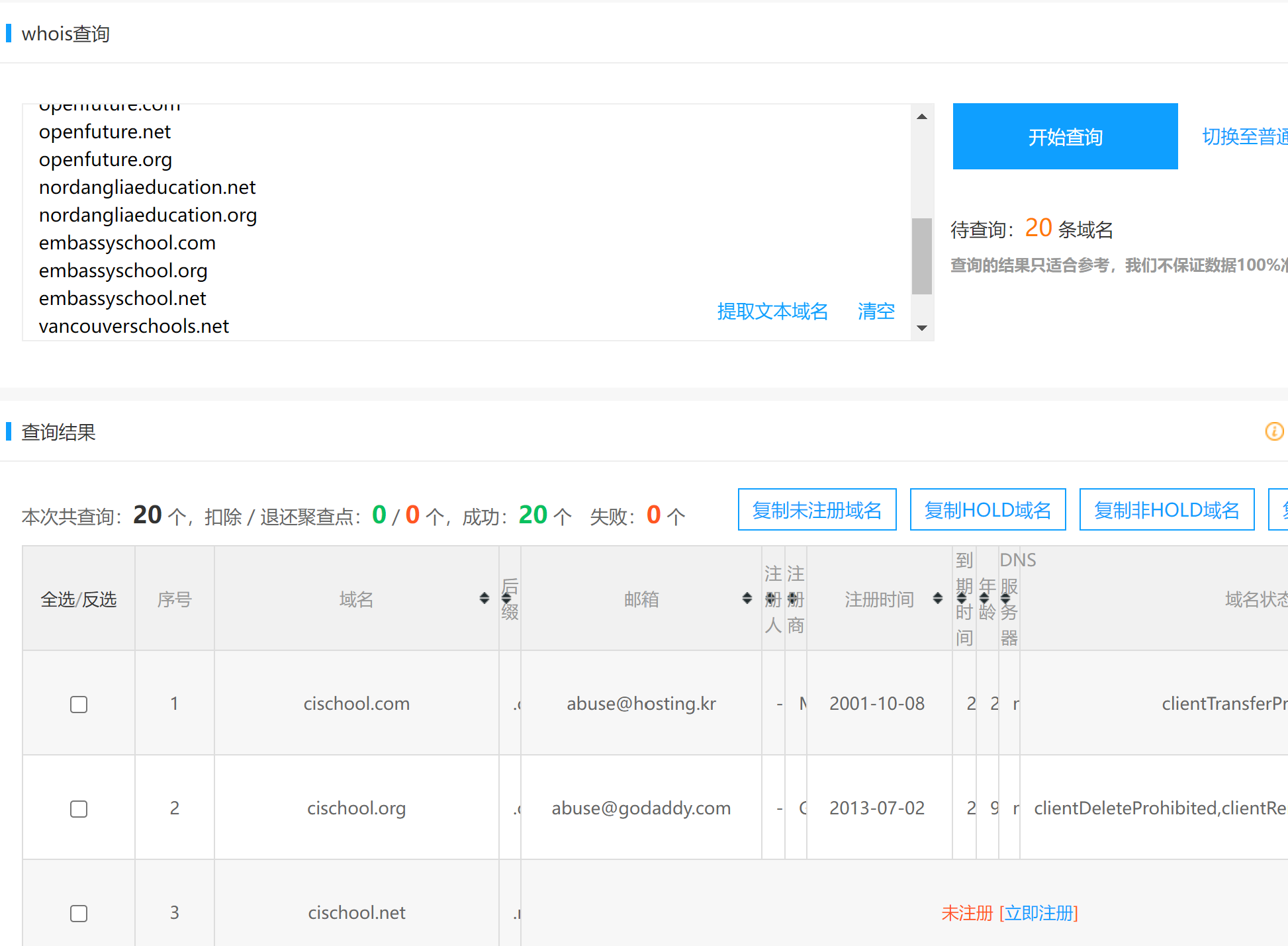
请输入图片描述

如上,看到了未注册域名,那咱们就可以将他筛选出来,留在咱们的待查名单中了

利用接口进行查询

这里的话,咱给各位推荐两个接口:

  1. https://portal.azureforeducation.microsoft.com/en-us/Home/IsValidSchoolEmail?SchoolContactEmail=test#test.com
  2. Azure For Student的验证接口(更加稳定,一次可查20个域名)

第一个呢,不仅测几个容易退登,还可能需要az域名,用起来贼麻烦,就不用了,下面是第一个的用法

1 第一步 首先登录一个az子号,此号需要有az100的资质,订阅被封了也可以了,但是必须有。
登录地址:https://portal.azure.com/

2 第二步 登录成功后打开一个新的标签页: 将test.com更换成你所需要验证的域名,粘贴到地址页打开即可: 记得 # 转义替换为@
https://portal.azureforeducation.microsoft.com/en-us/Home/IsValidSchoolEmail?SchoolContactEmail=test#test.com

返回True表示有资质,可以用此域名开子号申请az100。

引用自:https://upus.tools/article/000007/1000.html

咱们就讲一讲az for stu的接口怎么用,首先重要的话说三遍

不要用商业账号,一定要用个人账号!!!!

OK,知道了这点,咱们就开扫!!

首先。访问https://signup.azure.com/studentverification?offerType=1

注册一个个人账号进行登录,在验证域名之前,用你的个人手机号接一次码就好

然后,你就看到了如下界面
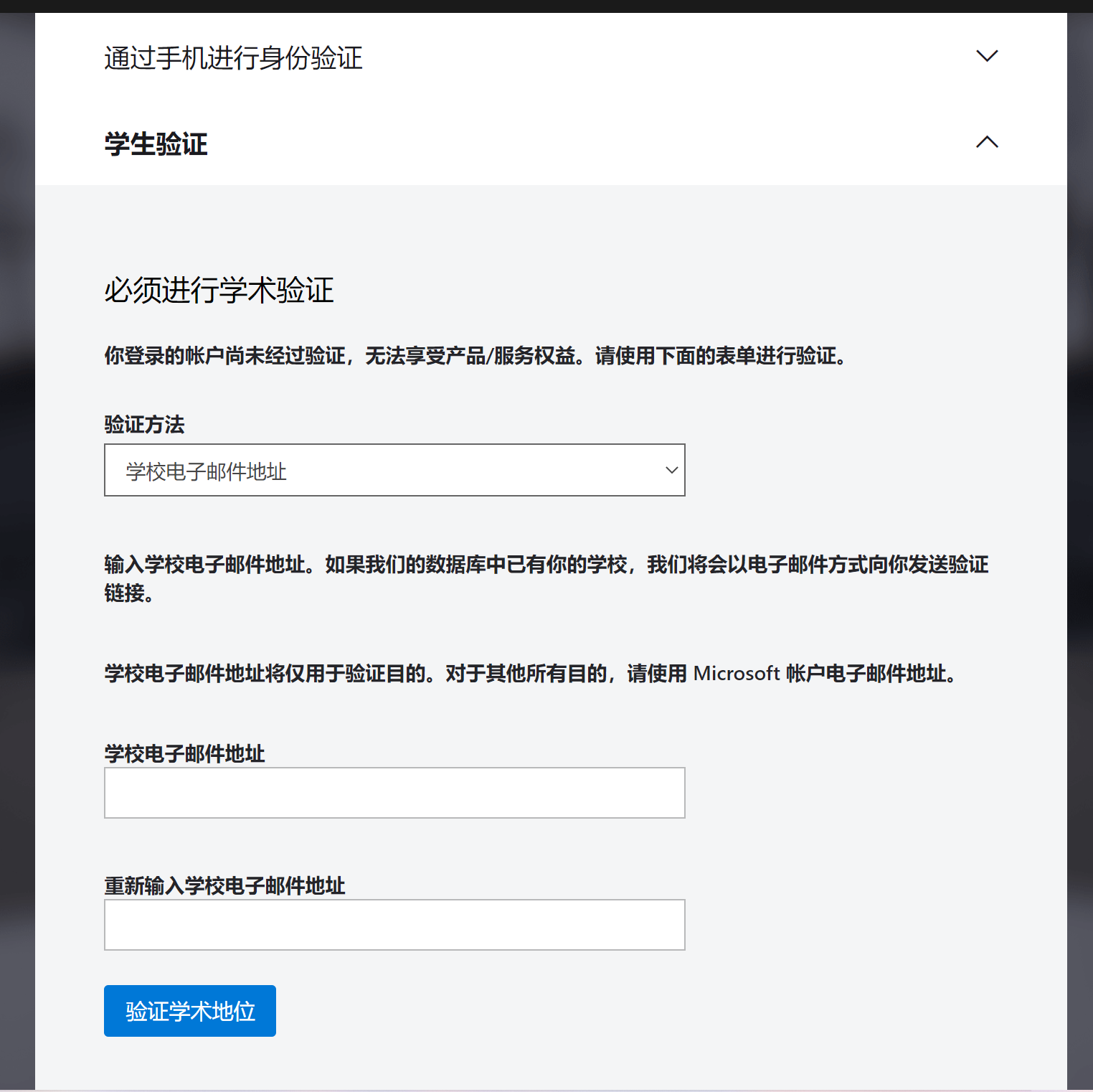
请输入图片描述

将你的域名构成邮箱格式,例如:

a@virtualschool.cc

然后进行验证,若提示

你的电子邮件域当前未向我们注册。可以选择其他验证方法。

等其他提示

则是无资格域

若提示

验证电子邮件已发送到你提供的学校电子邮件地址。请按照电子邮件中的说明操作,以完成产品/服务激活。

则是有资格域

那么恭喜你啦,你成功的获得了一个可以过微软教育验证的教育域名,快去注册吧!!

如何确定是否为A1P域名

此处内容需要评论回复后方可阅读

总结

虽然这个方法确实能手动扫到域名,但是得看看你有多大耐心了,会py的大佬可以将这些步骤制成脚本,这样可以实现自动化扫域名!
转载自 https://upus.tools/article/000003/1000.html

前提:绑定教育域名后才能偷渡
最近论坛大佬送2级教育域名,有幸抢到一个,记录下绑定域名后的偷渡过程。

绑定好教育域名后
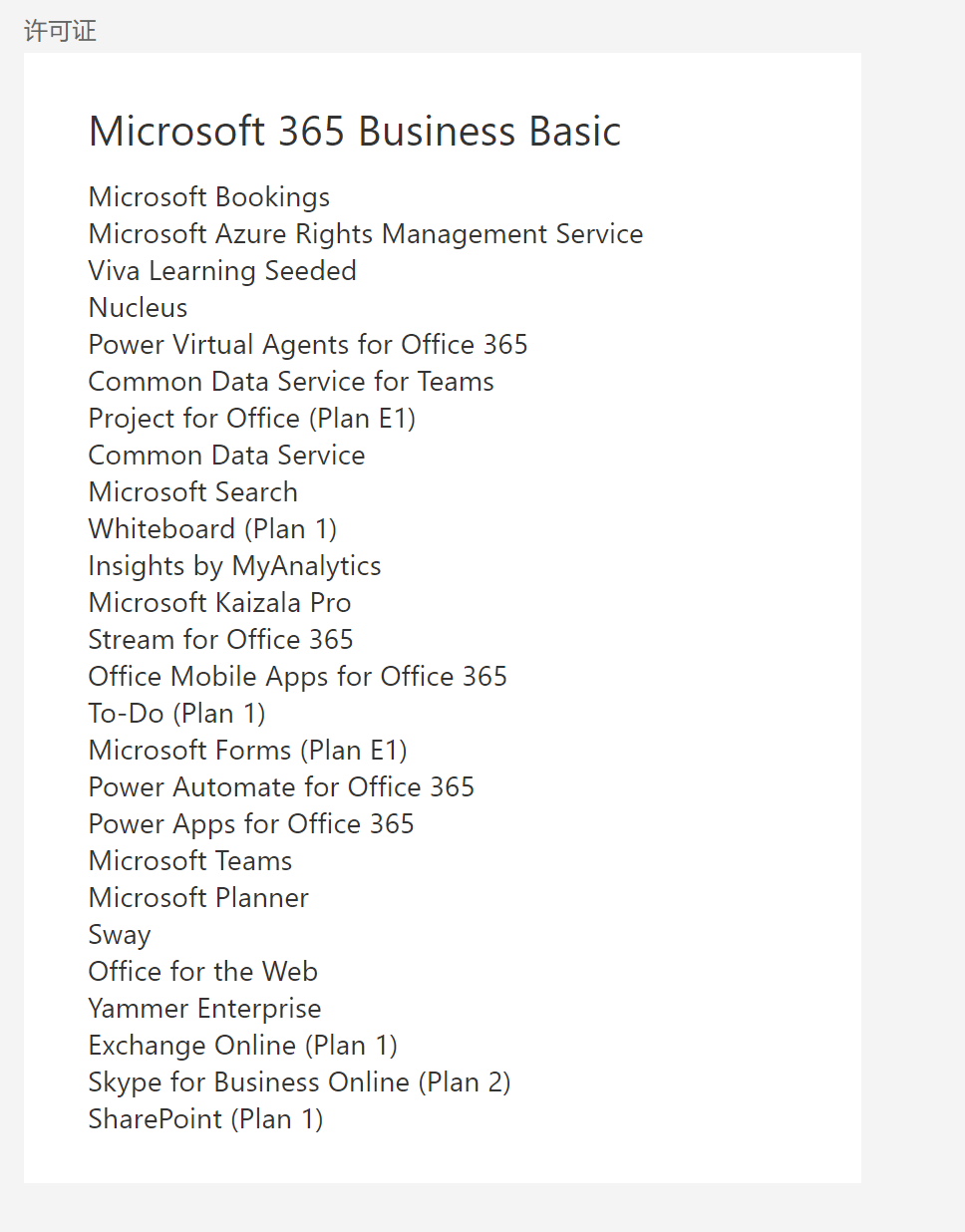
新建2个子账号,一个学生,一个教师,用于偷渡学生500,教师500
用子账号在下边的偷渡地址登录,登录成功后,如没有错误,刷新下全局的许可证菜单,会对应增加许可数量。
1,需要验证手机号的地址
A1学生版:
https://signup.microsoft.com/signup?skug=Education&sku=314c4481-f395-4525-be8b-2ec4bb1e9d91

A1教职员版:
https://signup.microsoft.com/signup?skug=Education&sku=94763226-9b3c-4e75-a931-5c89701abe66

A1P学生版:
https://signup.microsoft.com/signup?skug=Education&sku=e82ae690-a2d5-4d76-8d30-7c6e01e6022e

A1P教职员版:
https://signup.microsoft.com/signup?skug=Education&sku=78e66a63-337a-4a9a-8959-41c6654dfb56

2,不需要验证手机号的地址
A1学生:
https://signup.microsoft.com/signup?skug=Education&sku=314c4481-f395-4525-be8b-2ec4bb1e9d91&skug=Education&pi=4&email=你的邮箱
A1教师:
https://signup.microsoft.com/signup?skug=Education&sku=94763226-9b3c-4e75-a931-5c89701abe66&skug=Education&pi=4&email=你的邮箱
A1P学生:
https://signup.microsoft.com/signup?skug=Education&sku=e82ae690-a2d5-4d76-8d30-7c6e01e6022e&skug=Education&pi=4&email=你的邮箱
A1P教师:
https://signup.microsoft.com/signup?skug=Education&sku=78e66a63-337a-4a9a-8959-41c6654dfb56&skug=Education&pi=4&email=你的邮箱