分类 教程 下的文章

风险提示

春秋航空并无金融运营资质,目前只可以通过小程序进行充值,此卡并非春秋发行,而是香港金融公司将卡的开卡权限给春秋后,春秋进行发卡,所以卡片有效期可能并非真正到期时间,因为业务可能受到阻止而暂停。

2025年8月29日更新

春秋航空也意识到了这点,目前系统正在升级

官方公众号

请输入图片描述

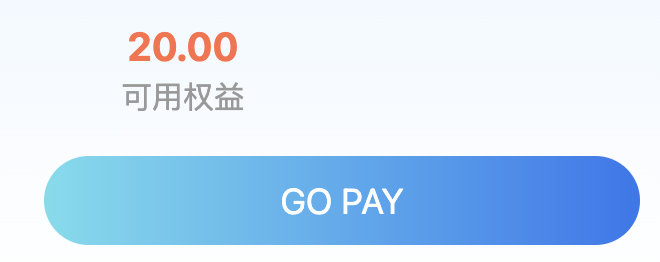
显示不再是CNH而是可用权益

信息

这张卡BIN为539578,是万事达香港卡,它的优势就是不限制年龄

BIN/IIN 539578
卡牌 MASTERCARD
卡的种类 CREDIT
卡级 CORPORATE
发行人名称/银行 SUNRATE SOLUTIONS, LTD.

"CORPORATE 卡级" 指的是公司或企业信用卡(Corporate Card)的卡片等级,通常这些等级是根据卡片提供的服务、权益和申请门槛来划分的
Corporate Card 的特点:
公司卡主要面向企业员工,用于差旅、报销等商务支出,其等级也会根据企业的需求和服务级别来设定。

政策更新之后,费用也优惠了
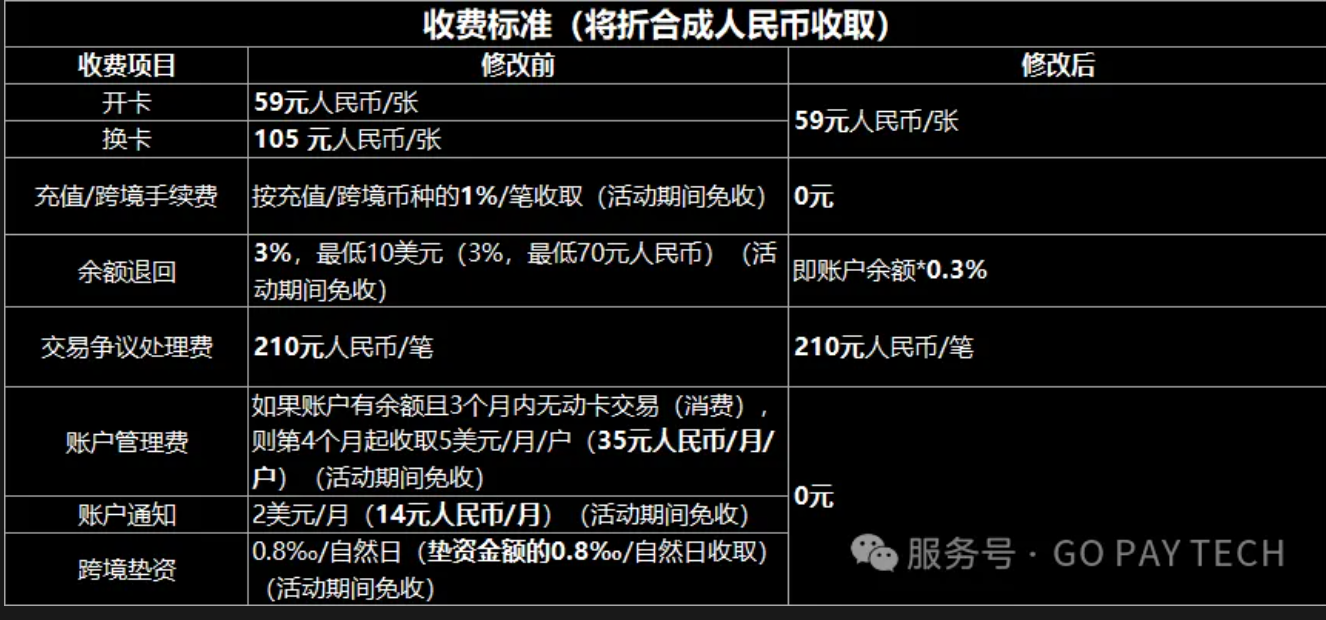
请输入图片描述

申请以及收货激活

申请

先放个申请链接

¥59单卡:
https://jf.ch.com/m/commomAct/v2/LandingActPage/A4BB13DA6B69CAB04030009BA21B120D
④订单查询:
https://jf.ch.com/m/travelTreasureIndex/index

这个卡是需要抢的,每天早晨八点到十二点注意看链接,或者也可以加群获得最新放货消息

申请之后发顺丰陆运,很快就能到,官方网站的订单详情没有快递单号,所以只能靠顺丰快递小程序对应的手机号注册一下,这样可以查询快递信息,这个信封属实有点辣眼睛

开箱
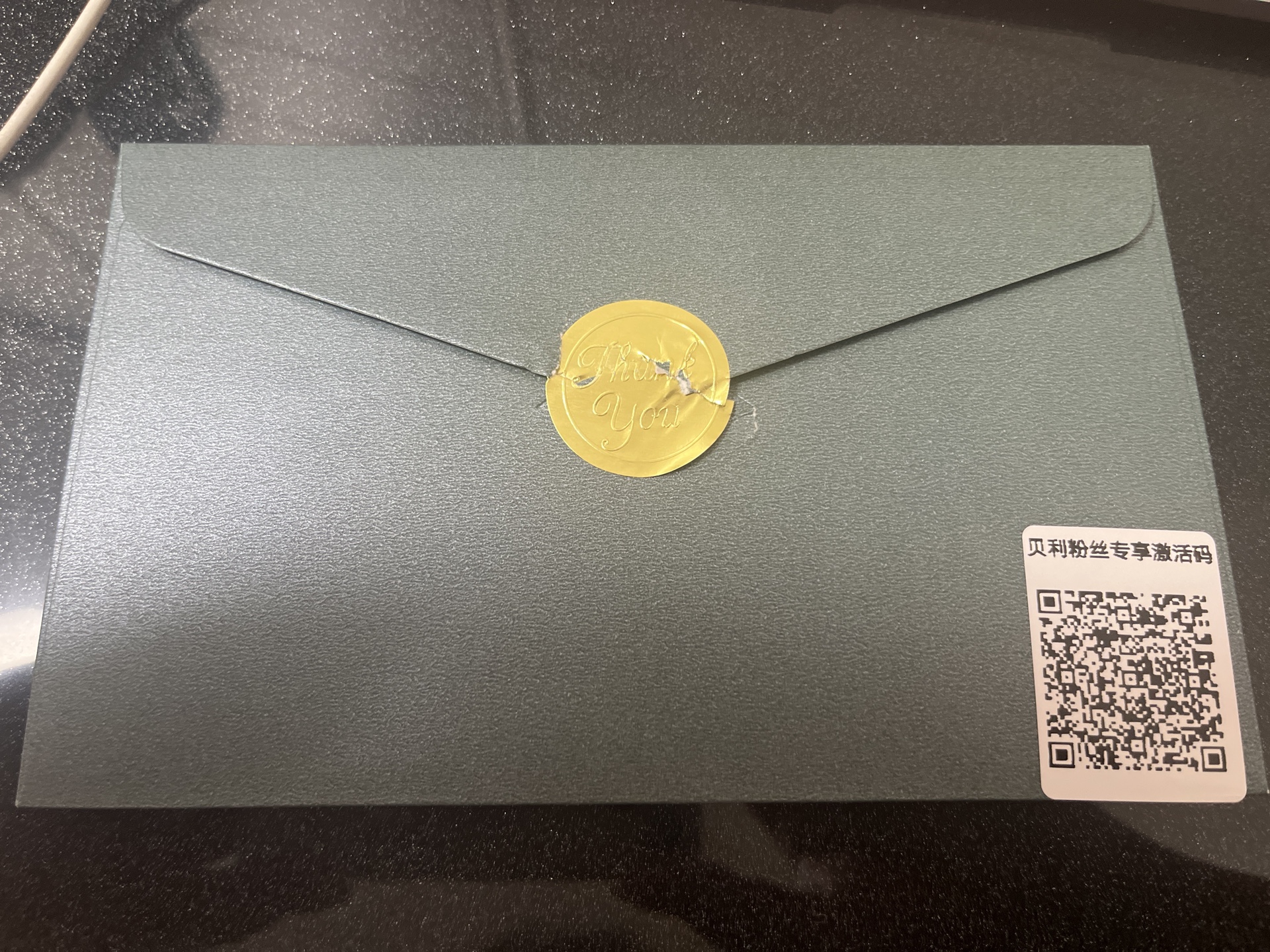
请输入图片描述

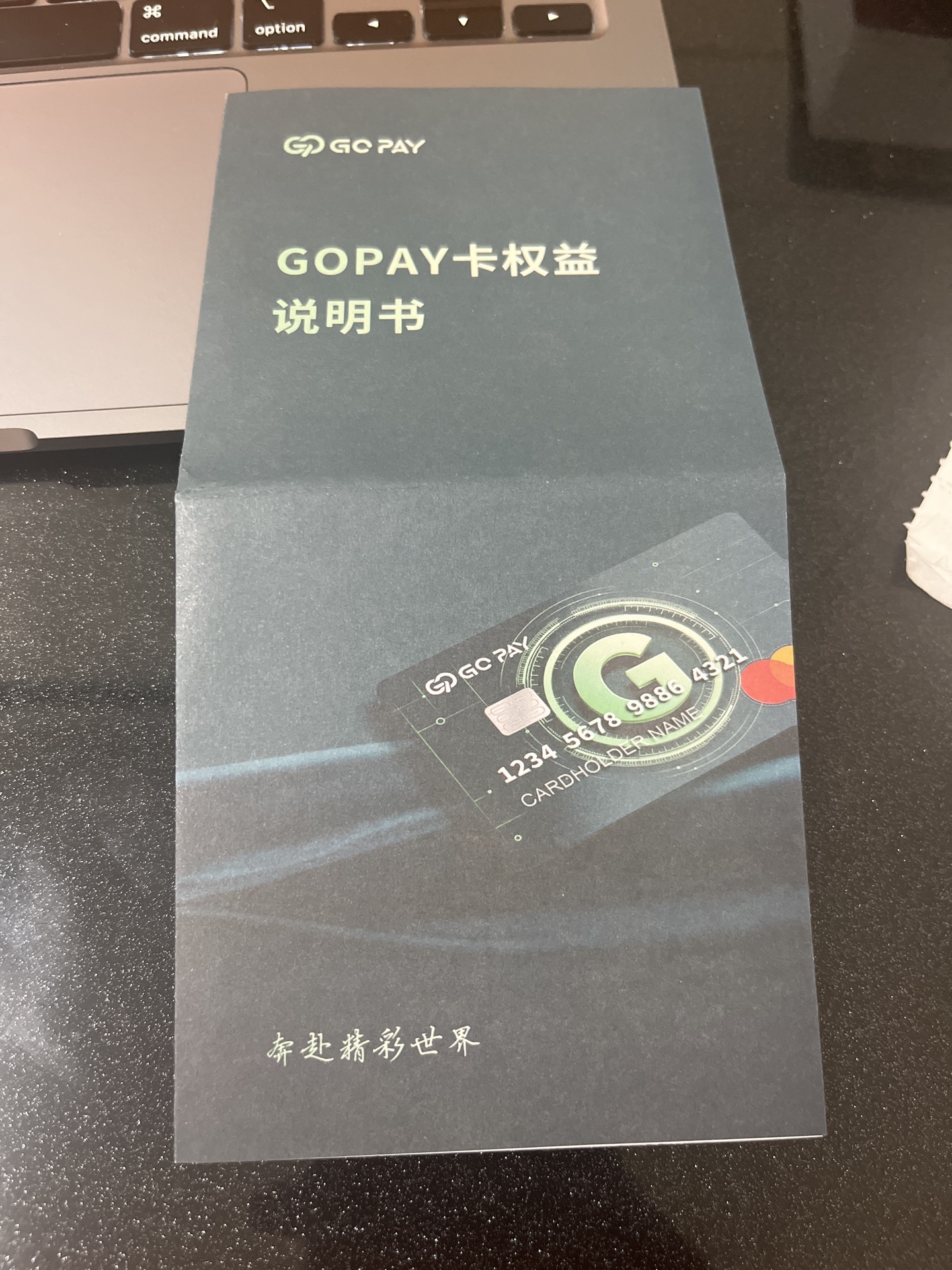
就是个公版信封,不知道春秋和这个up主签了什么合同,还能在右下角贴个人二维码。信封也是公版,没有春秋和gopay logo

打开信封里面躺着一张折起来的宣传彩页
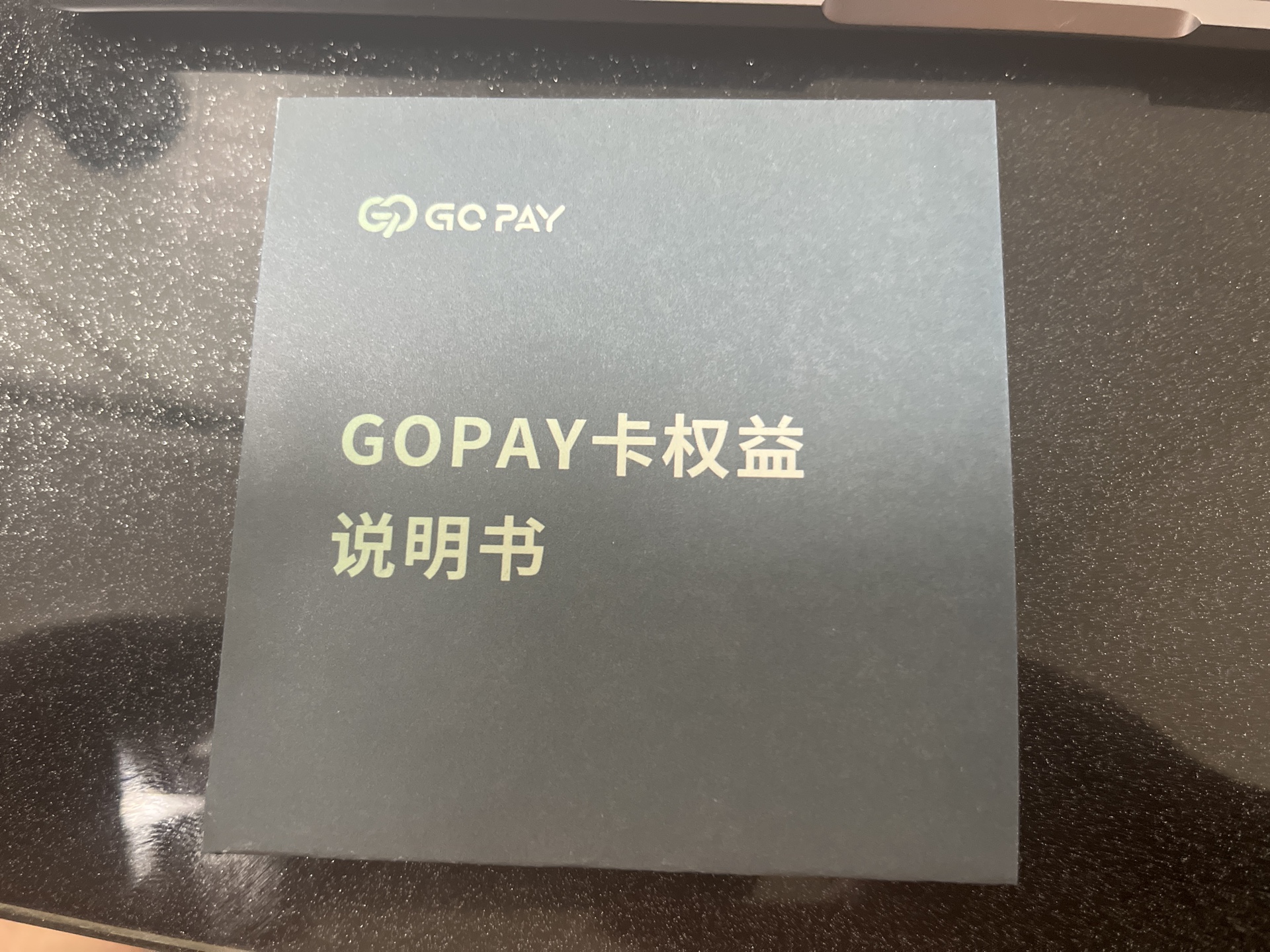
请输入图片描述

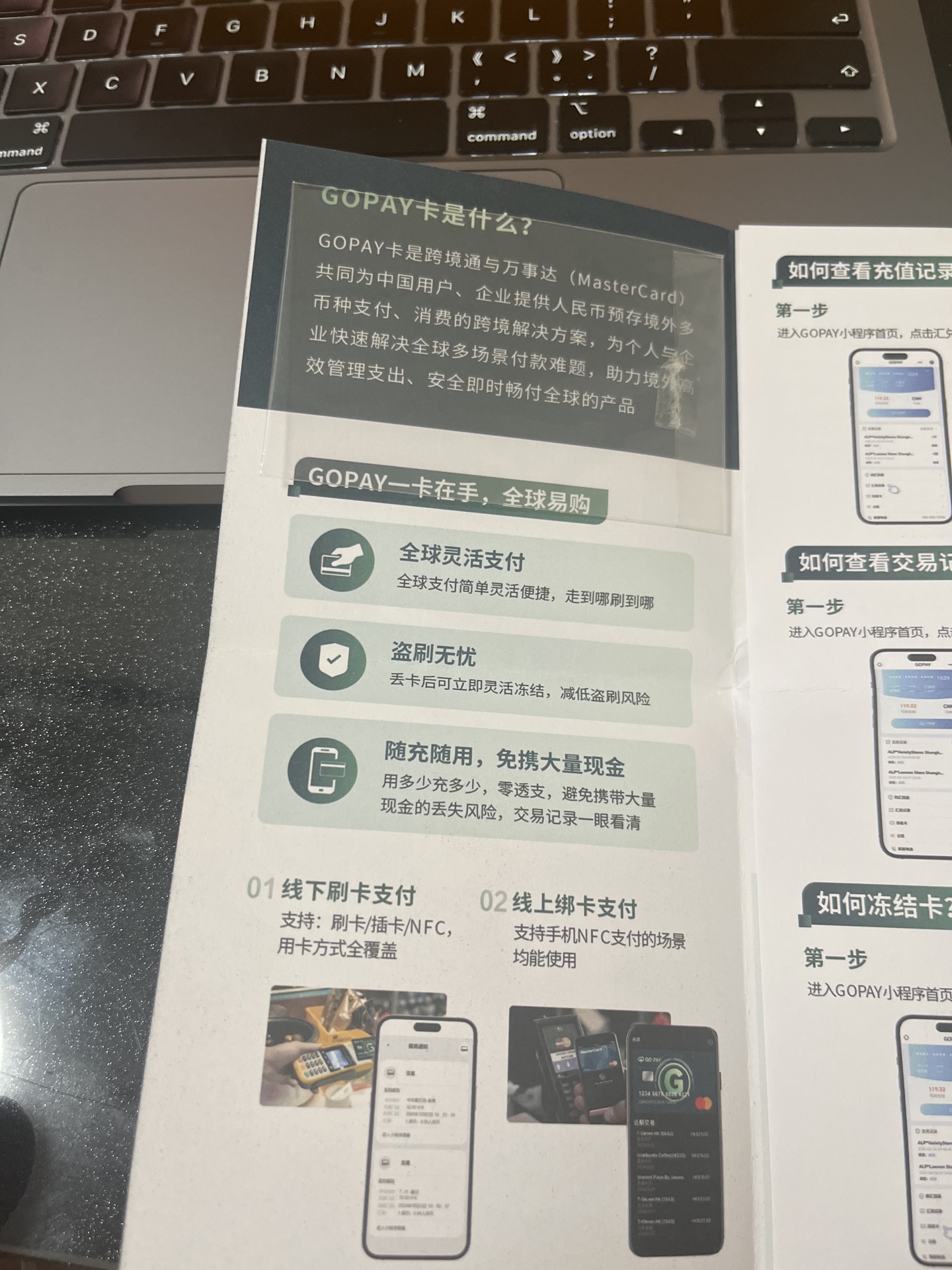
实际展开效果如下

请输入图片描述

卡片用家里常见的双面胶粘在彩页上,并且设计师没有预留卡片粘贴位置

请输入图片描述

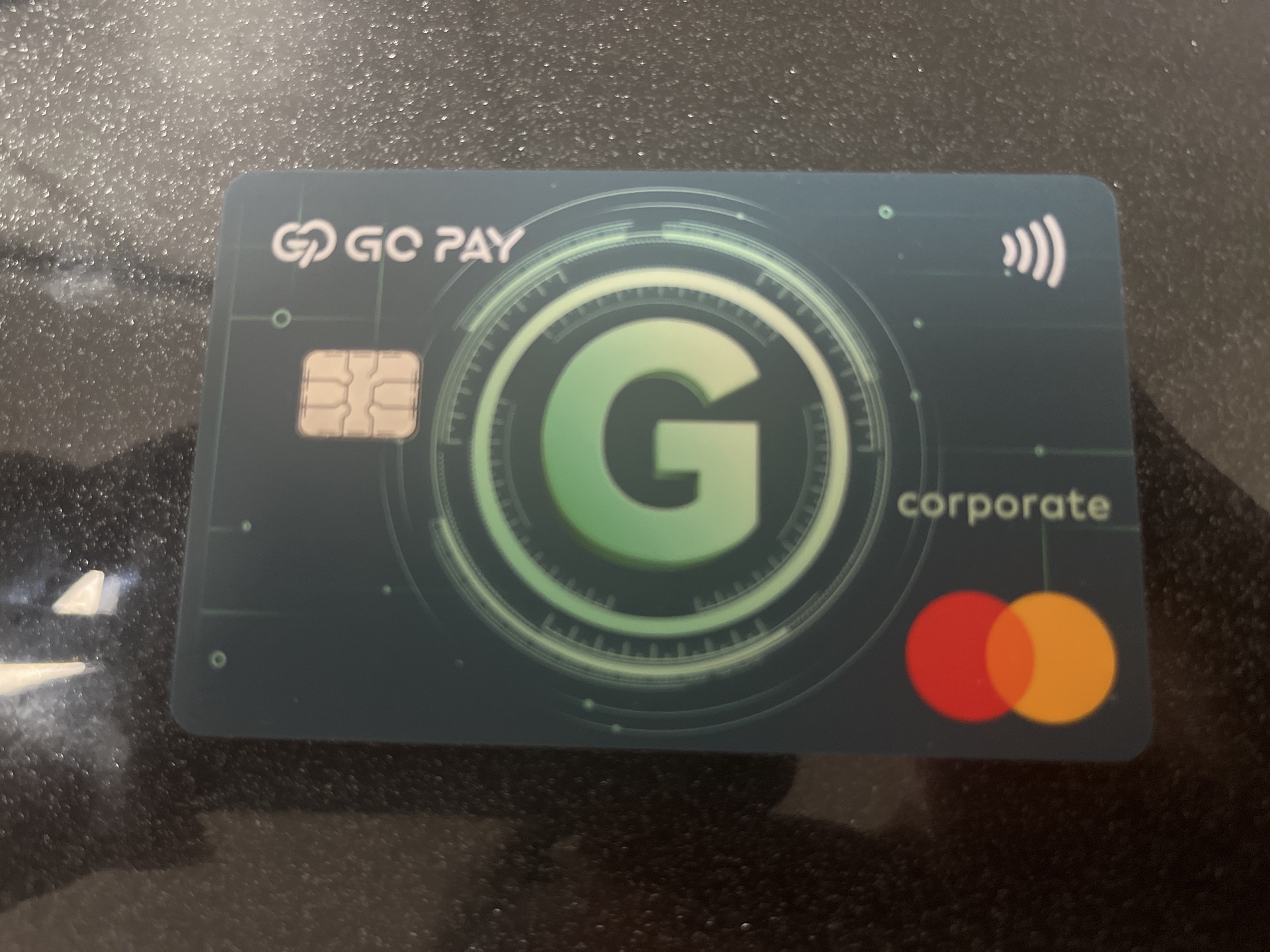
这是卡面图案,颜值依旧不在线

请输入图片描述

一股草台班子的感觉啊

激活

激活环节,打开官方小程序,输入家庭住址,身份证号,卡号,有效期,cvv后激活

然后就能用了,充值CNH,CNH与人民币 1:1,实时换汇

有人说汇率比微信高,有人说汇率比微信低,本人实测PayPal验证扣款
1:7.18
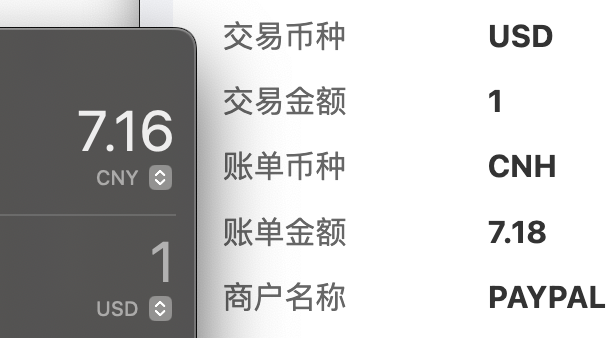
请输入图片描述

绑定

作为一张Credit头的卡,它面对大多数情况都能从容应对,目前,本人已经绑定了PayPal英国,Apple Pay,Google Play土耳其(但是应该不能扣款,建议绑定港区),Apple Play Store(香港),甲骨文云均成功。

8月26日更新 可以过谷歌云港区
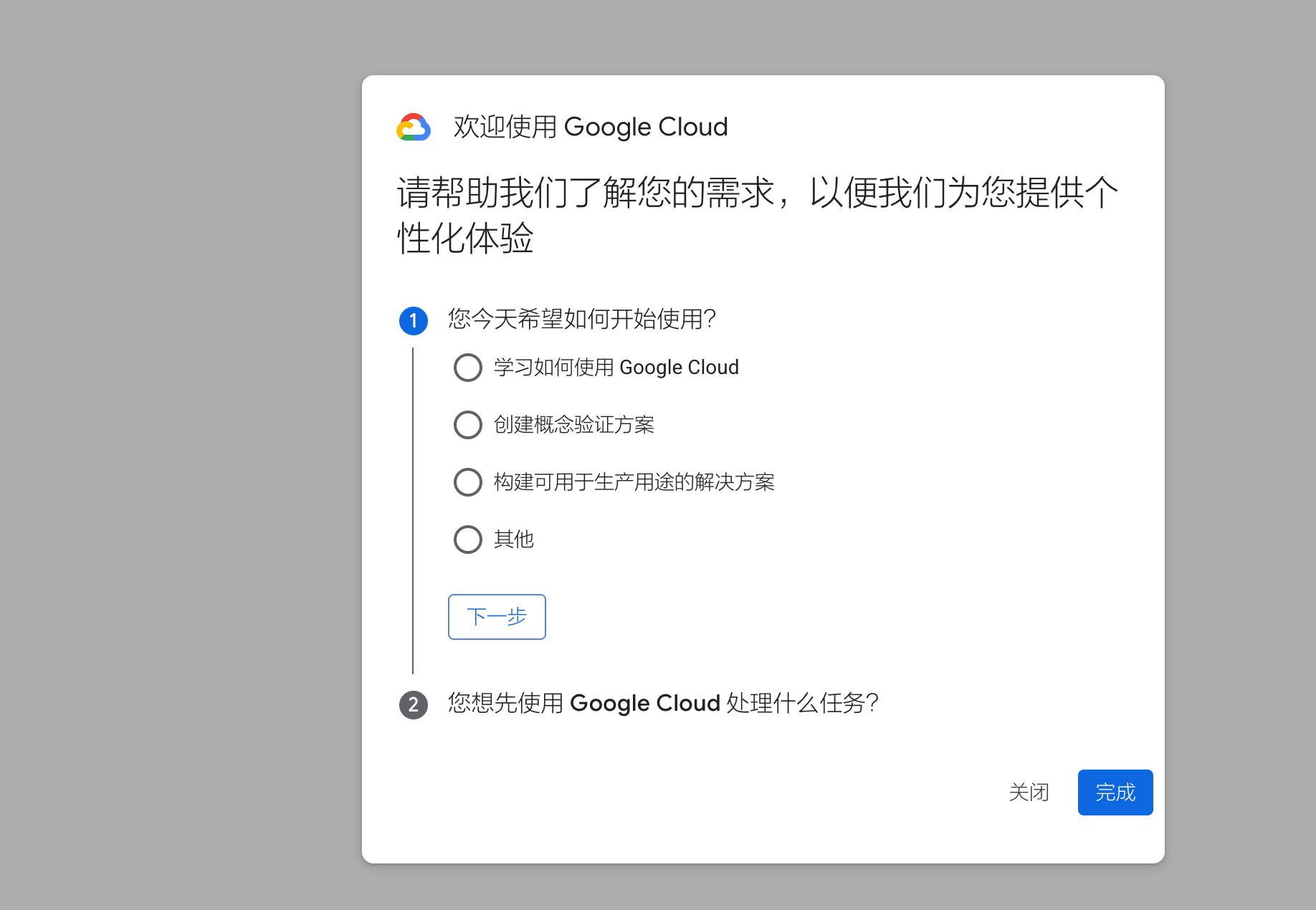
请输入图片描述

本来认为香港卡没有姓名验证,但是这个卡你不输入开卡的姓名好像无法验证通过。

总结

目前本人就先试了这么多东西,剩下的以后再补!

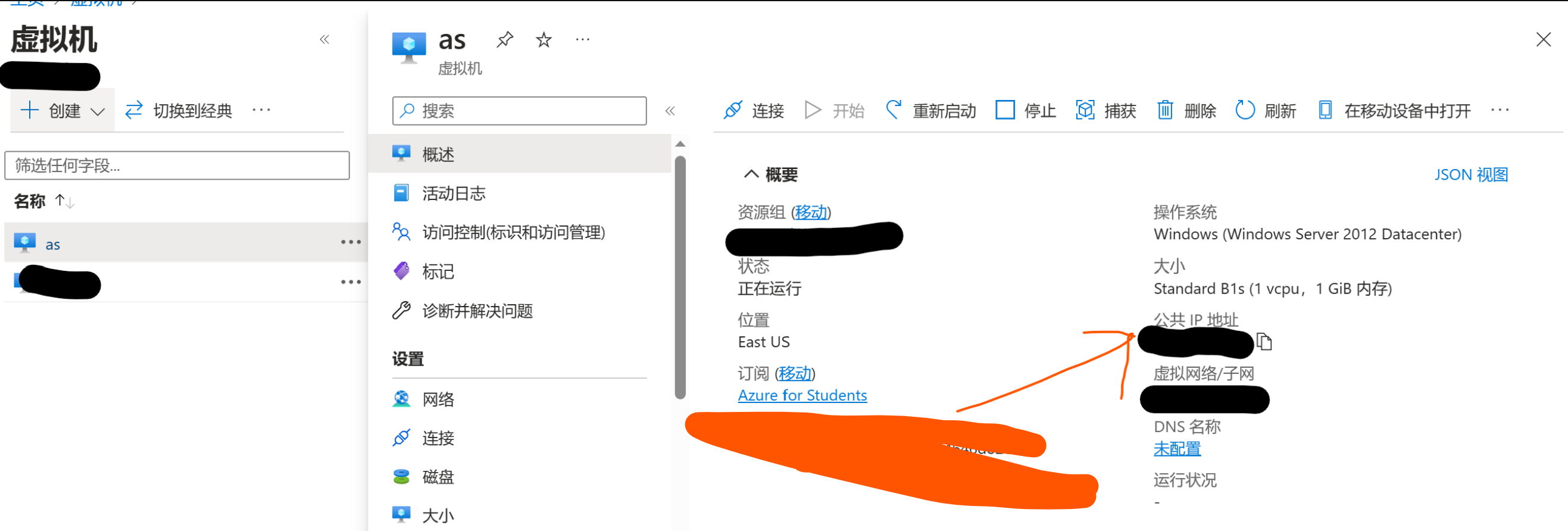
首先进入需要调整的虚拟机

请输入图片描述

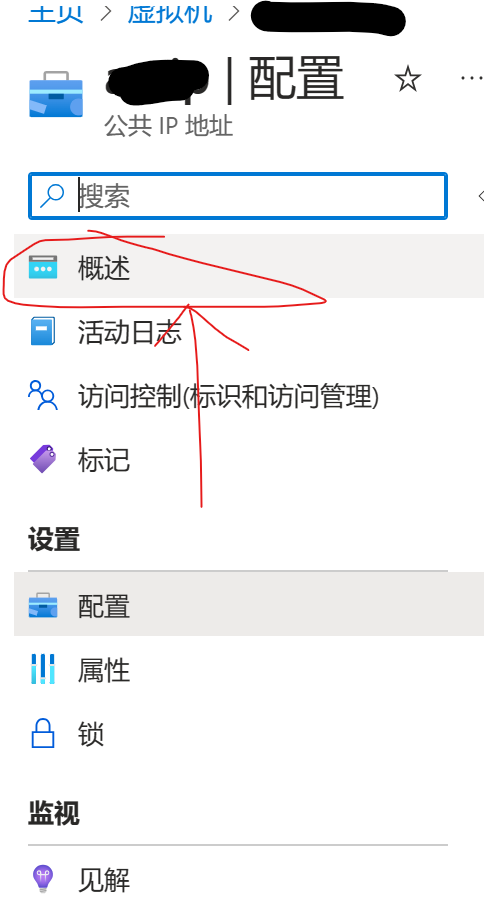
点击“概述”

请输入图片描述

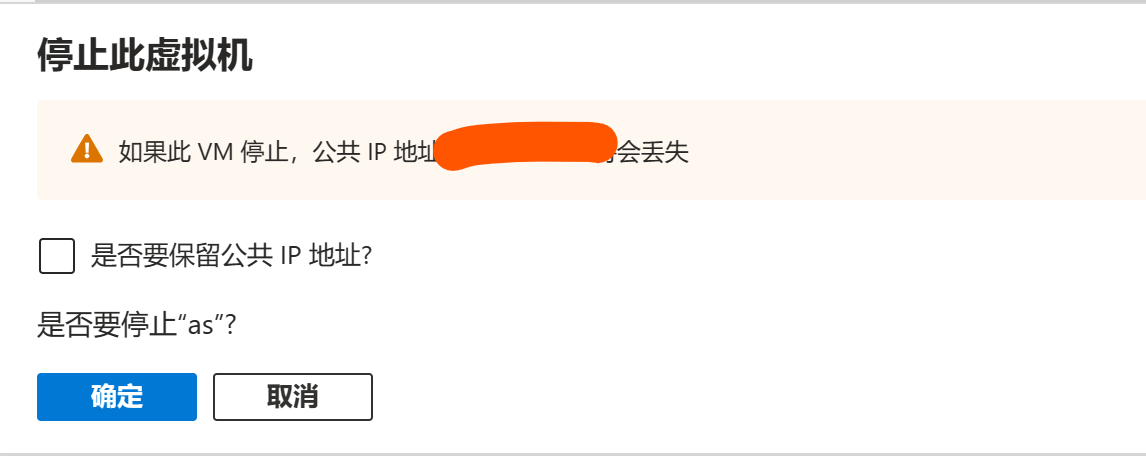
将IP地址取消关联机器对应的网络接口

请输入图片描述

然后再删除就可以

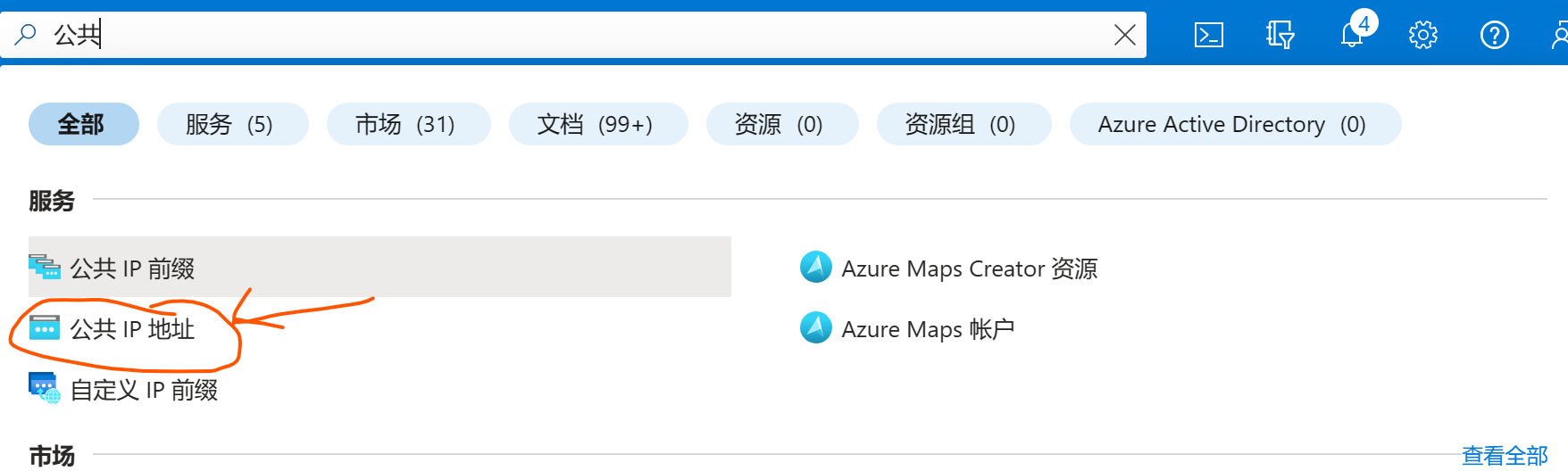
搜索找到“公共IP地址”
请输入图片描述

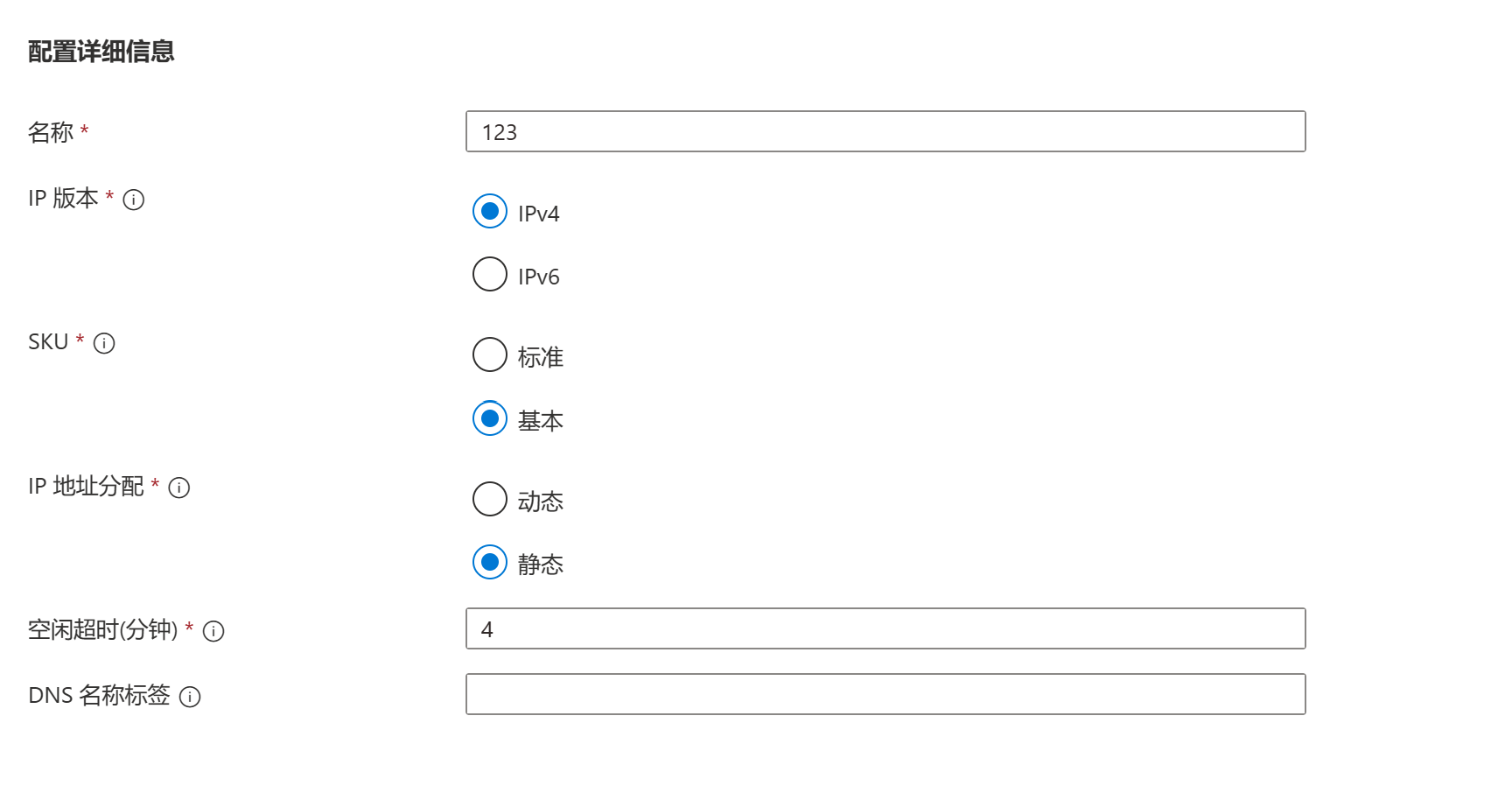
创建一个IP,一定要与原来是同一个资源组,同一个地区

跟随自己意愿调整配置
如果需要IPv6也可以选择IP版本为“IPv6”
如果只需要换IP,将“IP地址分配”改为“静态”
请输入图片描述

确保没问题进行创建

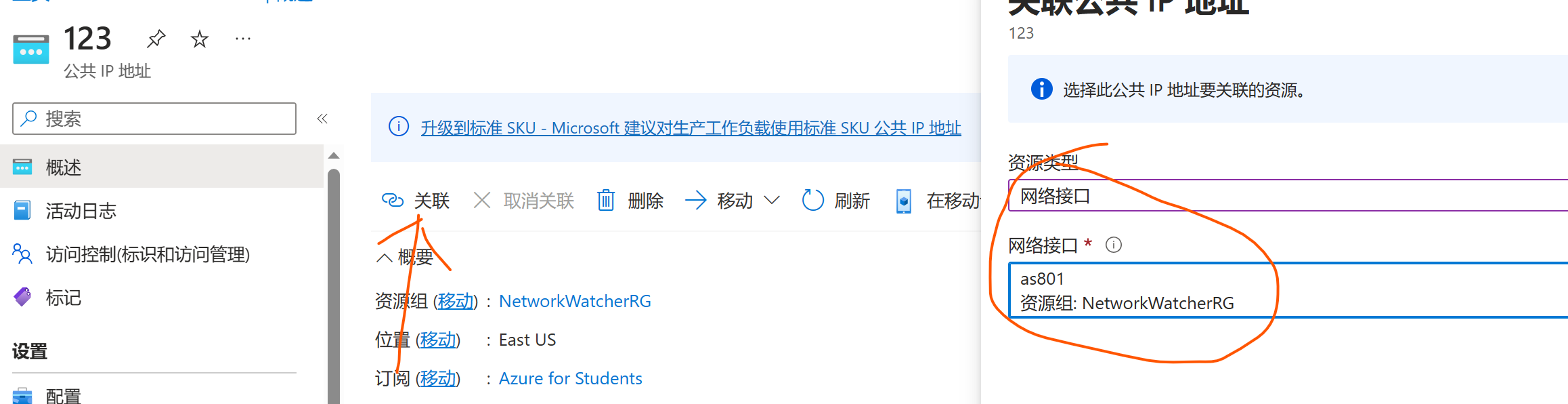
关联网络接口

请输入图片描述

成功换上动态新IP

请输入图片描述

起因

解锁流媒体是好事,想达到全绿,不妨试试使用住宅代理,我这里选用Pia 911S5

原理如下图所示

请输入图片描述

理论存在,实践开始

首先在Windows端配置好Socks代理程序

然后记住127.0.0.1:*的端口号

将本地IP替换为公网IP

主要动一下出口配置

插入

    {
    "tag": "IPv4_out",
    "protocol": "socks",
    "settings": {
        "servers": [{
            "address": "Windows公网IP",
            "port": 代理端口
        }]
    }
},

另外要把

{
    "tag": "IPv4_out",
    "protocol": "freedom",
    "settings": {}
},

删除

然后出口配置就完成了

千万别忘了更改配置文件

OutboundConfigPath: /etc/AikoR/custom_outbound.json # /etc/AikoR/custom_outbound.json 

(仅供参考,以实际目录为准)

但是最后却是失败了,给各位一个思路吧。

创建租户

首先,你需要拥有一个Microsoft的租户管理员,包括免费的E5,等

登录
https://portal.azure.com/#view/Microsoft_AAD_IAM/DirectorySwitchBlade/subtitle/

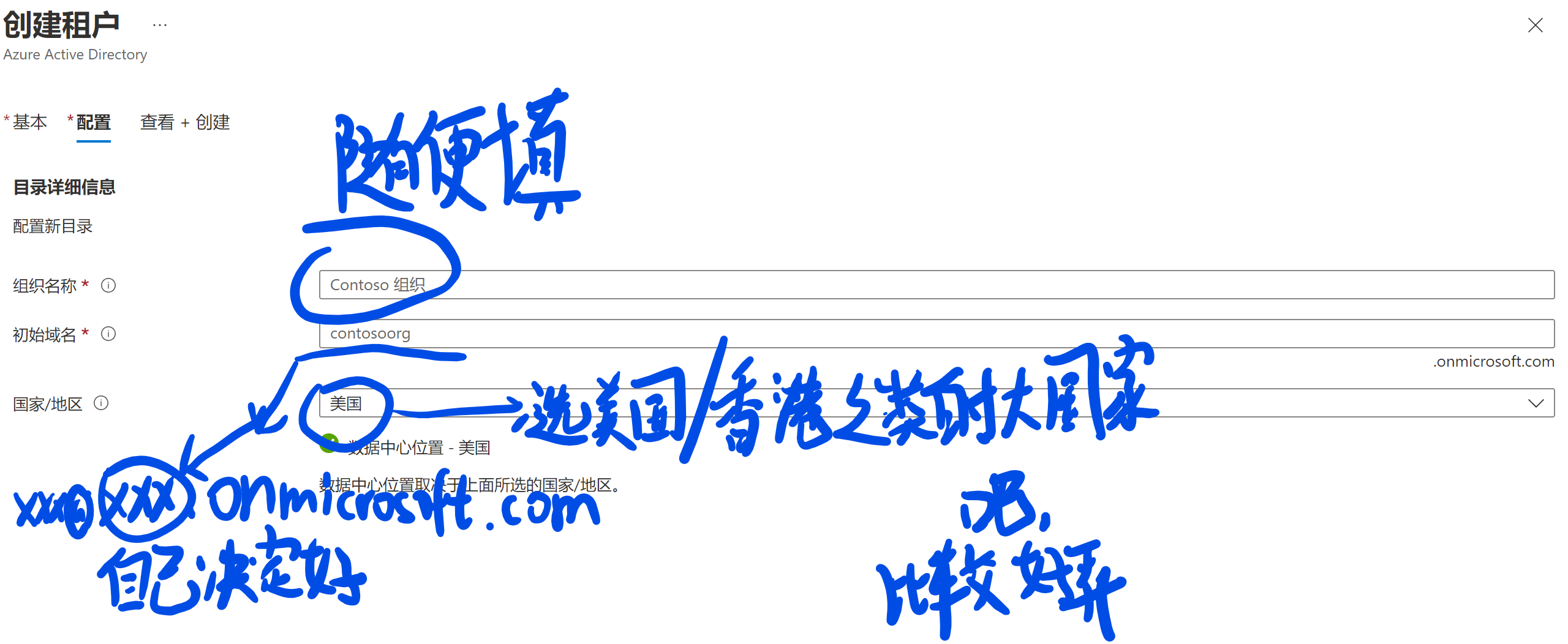
点击“创建”创建一个租户

请输入图片描述

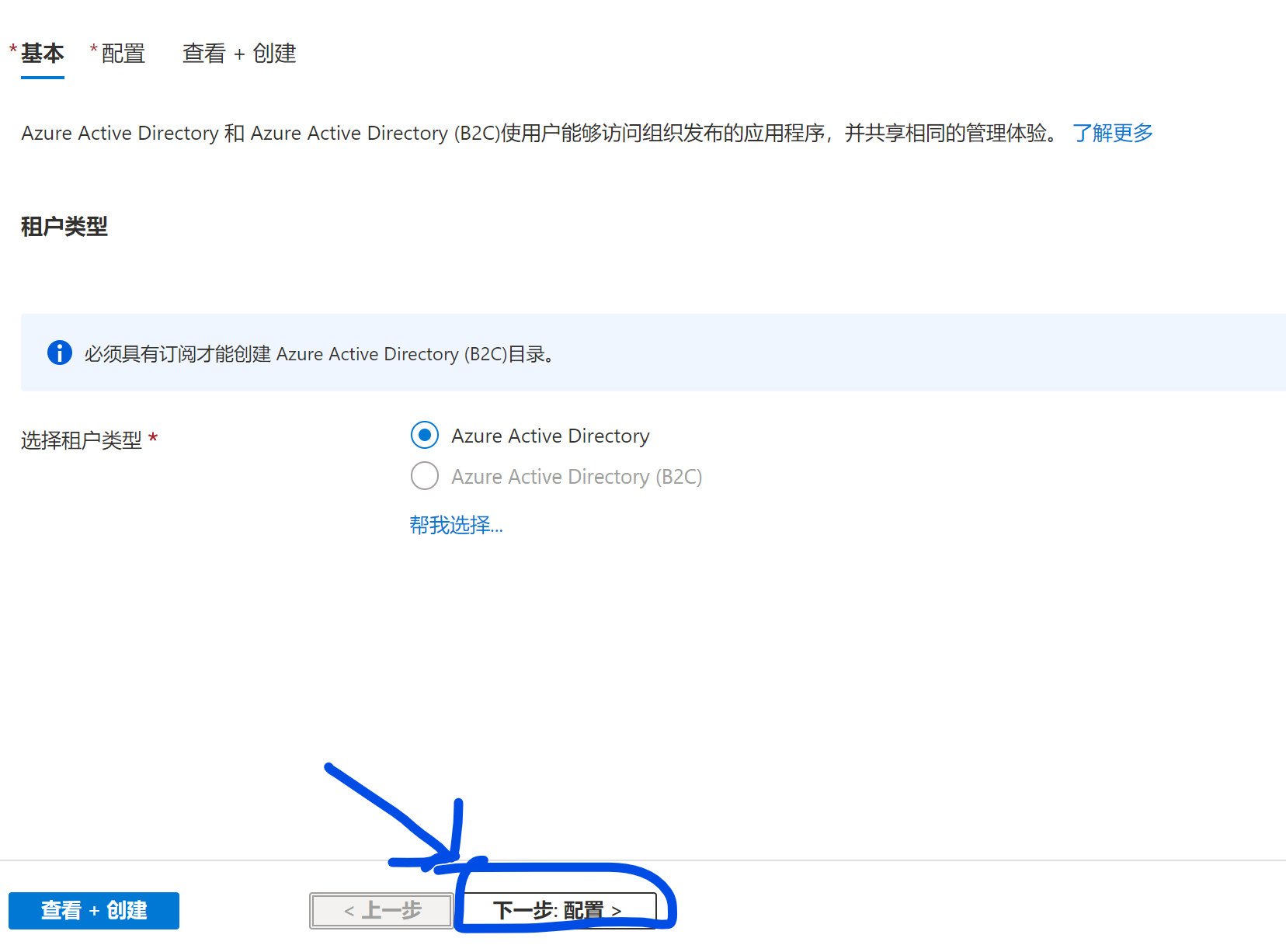
按照图下步骤走

请输入图片描述

请输入图片描述

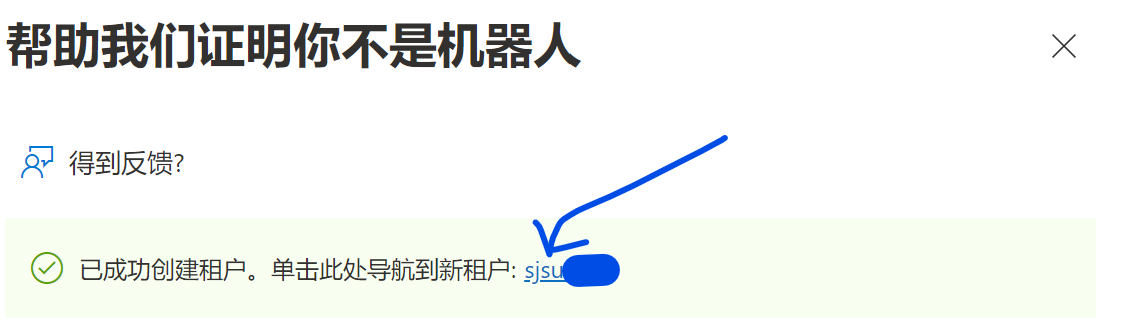
第三步点击创建然后输入验证码,等待几分钟租户创建成功

点击此处跳转

请输入图片描述

接下来添加一个全局管理员
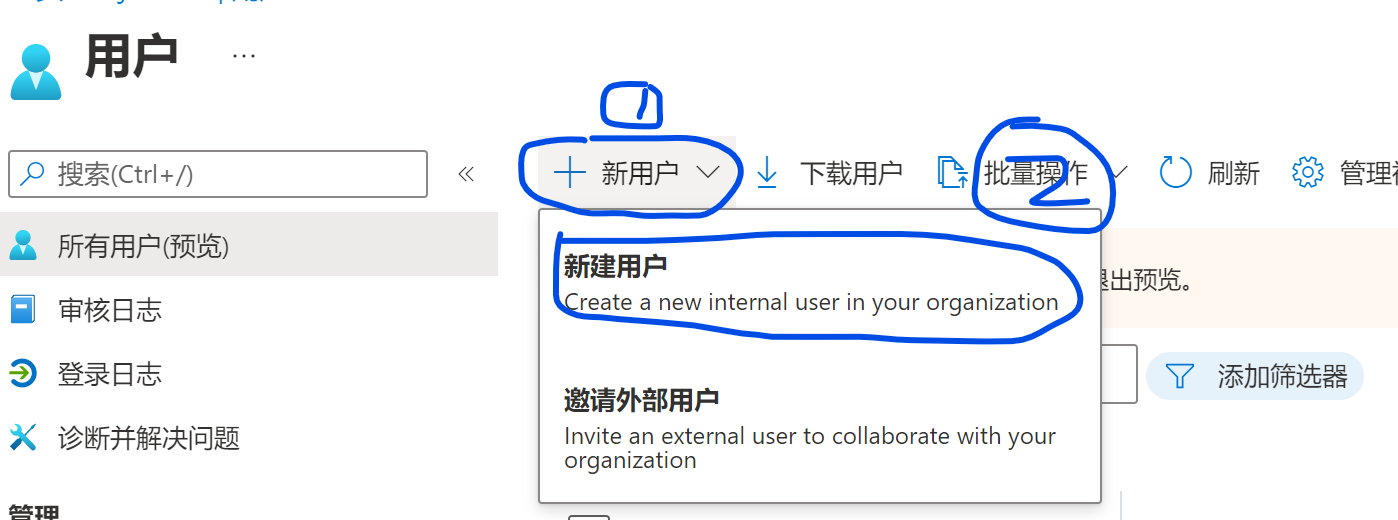
点击“用户”

请输入图片描述

如下图添加一个新用户

请输入图片描述

按照自己的喜好输入信息!

请输入图片描述

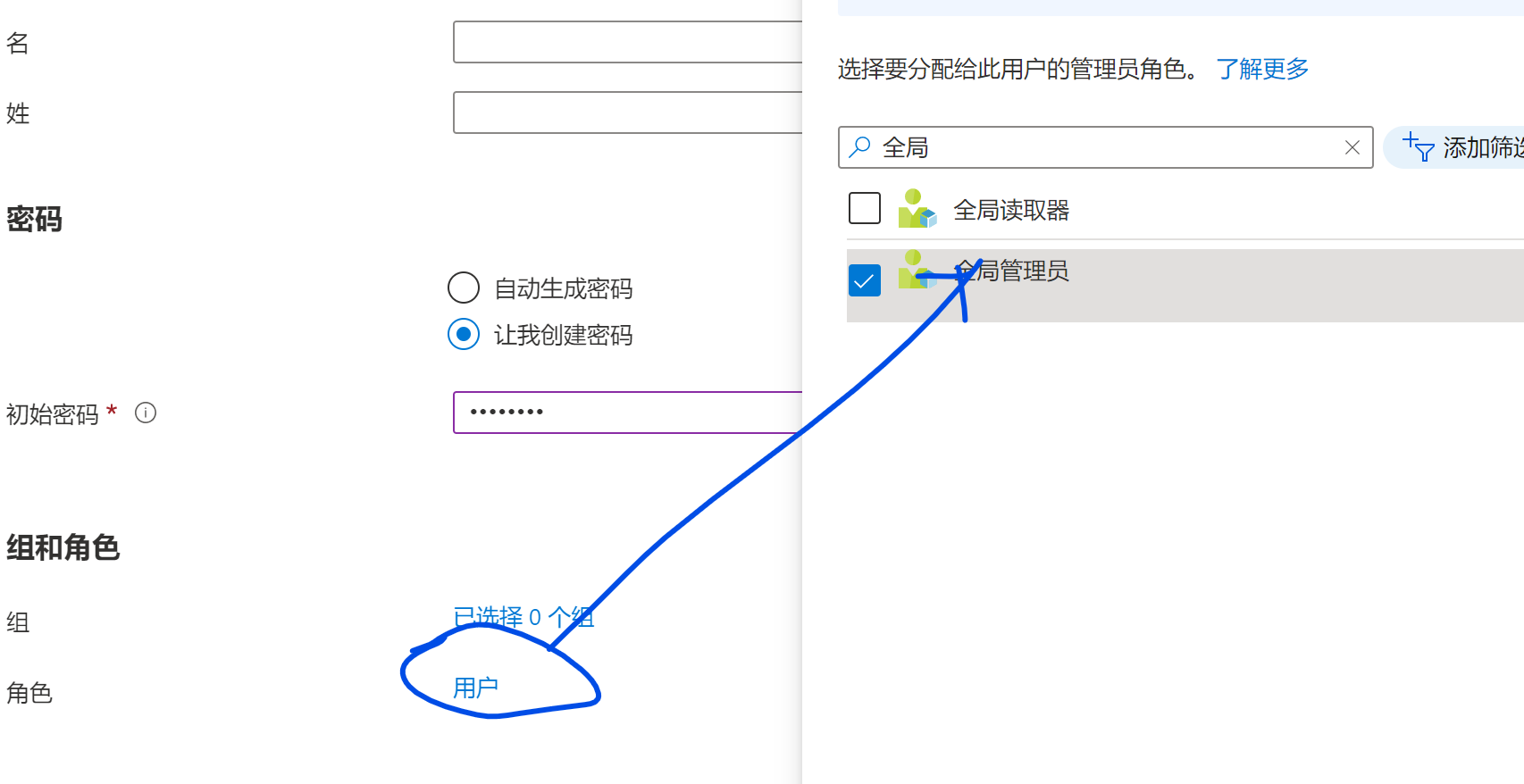
下方角色请改为全局管理员

请输入图片描述

然后点击创建,记住自己的账号与密码

[可选]与原来的全局租户断开连接

再次登录
https://portal.azure.com/#view/Microsoft_AAD_IAM/DirectorySwitchBlade/subtitle/

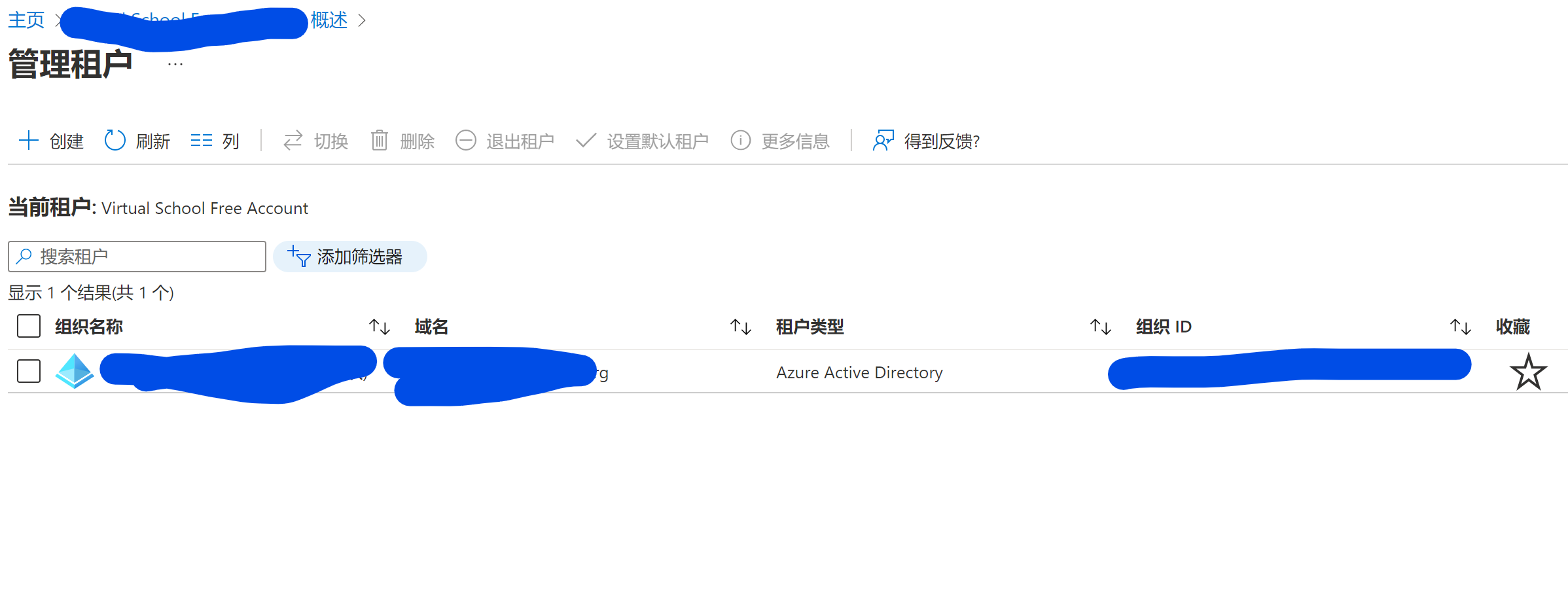
你将会看到两个租户,分别为自己刚刚创建的租户和原来的租户,如何将他们断开连接呢?
需要先切换回原来的租户

如何切换回原租户如下图

请输入图片描述

再次打开链接
https://portal.azure.com/#view/Microsoft_AAD_IAM/DirectorySwitchBlade/subtitle/

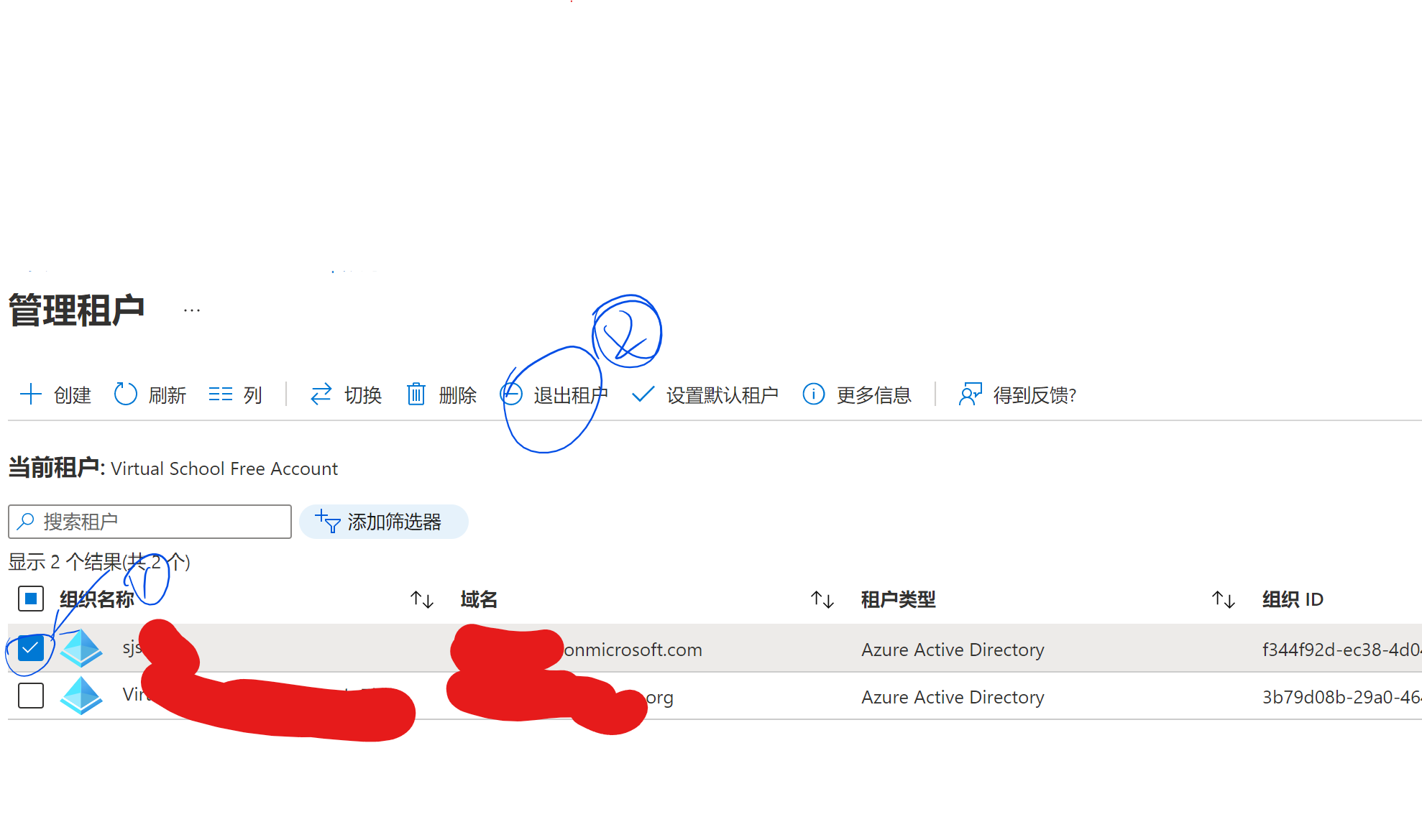
按照图片操作

请输入图片描述

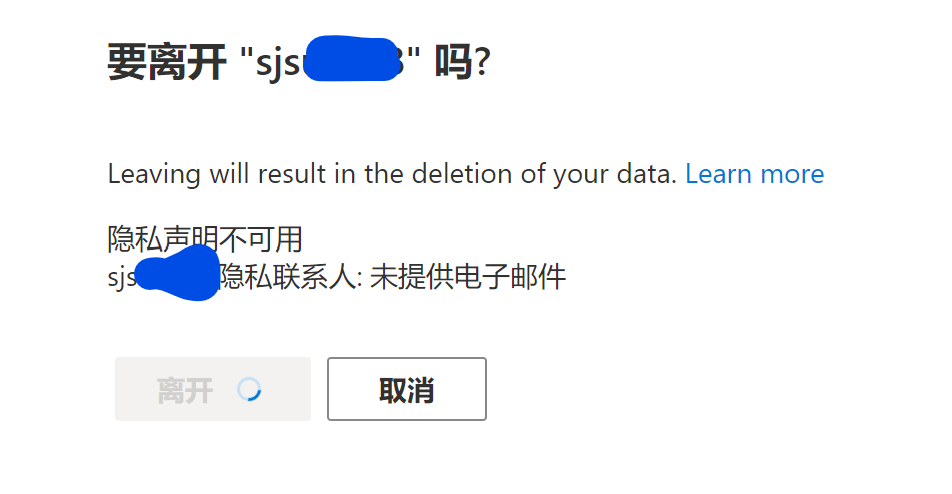
接下来进入新页面点击“离开”

到新页面还要再确定一次

请输入图片描述

然后我们就得到一个新的空全局啦