Microsoft新款免费订阅!
如下图,这是微软新推出的100w订阅

微软对这款订阅的描述是
Microsoft 365 Lighthouse is a unified portal that helps managed service providers to secure devices, data, and users at scale.
所以应该没有什么实际用途!
如下图,这是微软新推出的100w订阅
微软对这款订阅的描述是
Microsoft 365 Lighthouse is a unified portal that helps managed service providers to secure devices, data, and users at scale.
所以应该没有什么实际用途!
只要你有足够的时间,足够的精力,你就可以利用此方法来扫到你自己的A1/A1P域名,话不多说,让我们直接开始吧!!
众所周知,这些数据获得有两种原理
然后,这些域名就理所当然的可以被我们注册
这里推荐四个区域
这些区域更容易扫出域名哦!!!
然后,在这些区域搜索schools
你就会看到学校列表
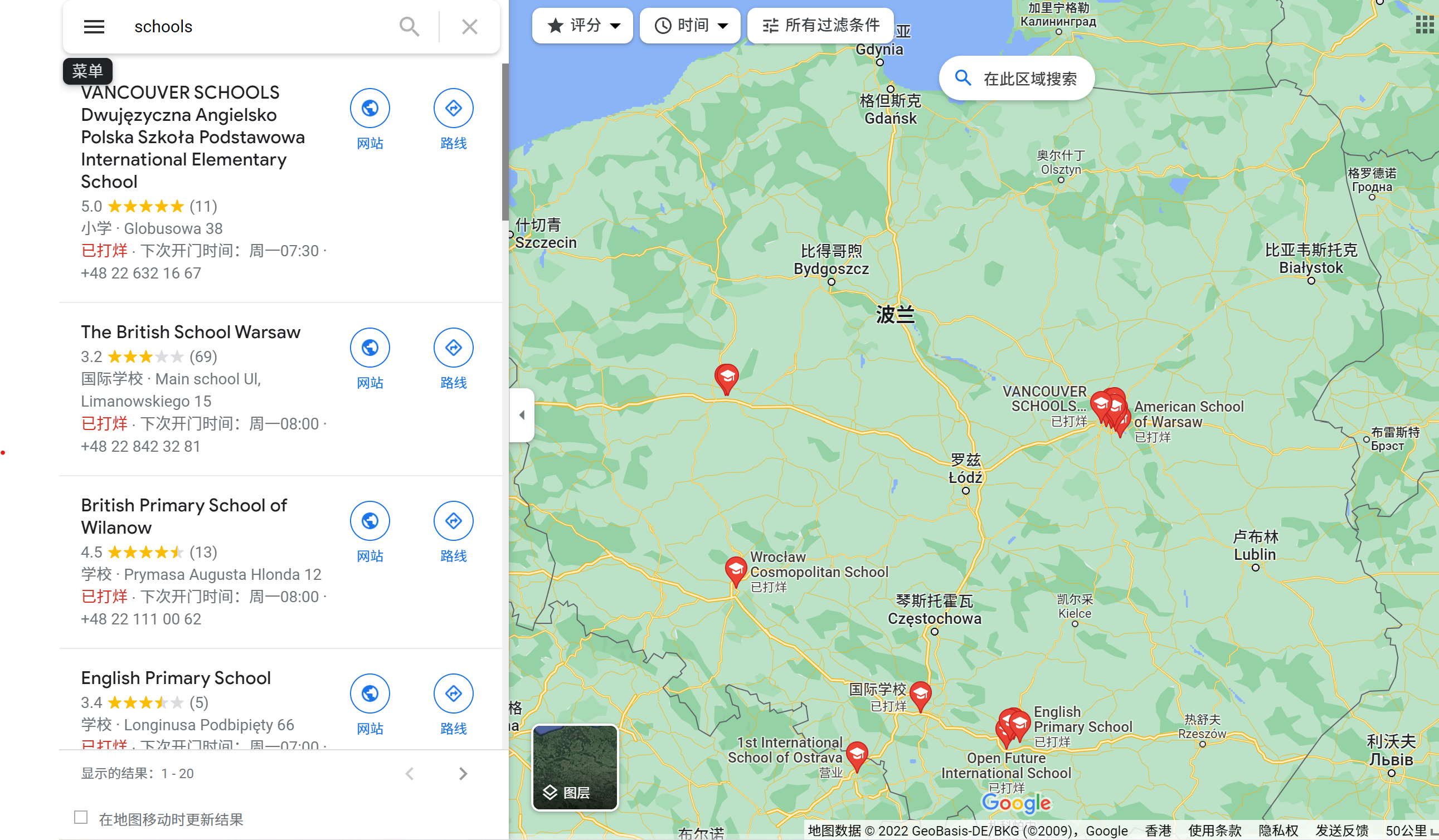
点击并进入他们的网站,将前缀复制
如下图

粘贴到记事本中,一行粘贴一次,在后面加上.com.org.net等后缀(视情况添加不同的有可能后缀)
就像下面这样
cischool.com
cischool.org
cischool.net
montessorischool.com
montessorischool.org
montessorischool.net
然后,我们的域名数据就成功获取完啦,接下来:
如果跳过这步直接开扫了呢,就会浪费时间,而且还会让自己白白惊喜,所以,这里咱们先去查询whois(批量查询)
这里给各位推荐一个平台
将记事本的文本复制到这里的输入框,就可以进行whois的查询了
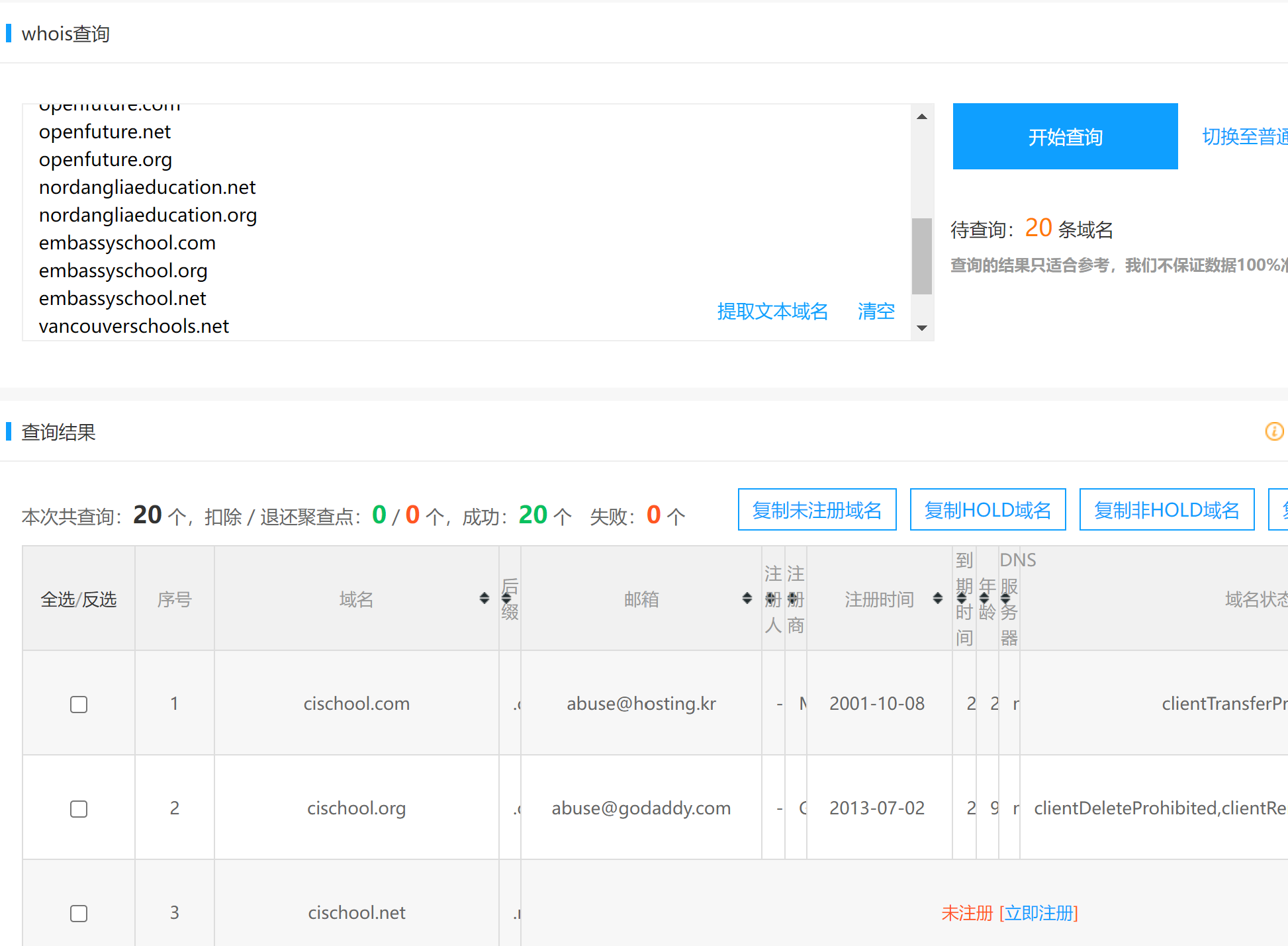
如上,看到了未注册域名,那咱们就可以将他筛选出来,留在咱们的待查名单中了
这里的话,咱给各位推荐两个接口:
https://portal.azureforeducation.microsoft.com/en-us/Home/IsValidSchoolEmail?SchoolContactEmail=test#test.com第一个呢,不仅测几个容易退登,还可能需要az域名,用起来贼麻烦,就不用了,下面是第一个的用法
1 第一步 首先登录一个az子号,此号需要有az100的资质,订阅被封了也可以了,但是必须有。
登录地址:https://portal.azure.com/2 第二步 登录成功后打开一个新的标签页: 将test.com更换成你所需要验证的域名,粘贴到地址页打开即可: 记得 # 转义替换为@
https://portal.azureforeducation.microsoft.com/en-us/Home/IsValidSchoolEmail?SchoolContactEmail=test#test.com返回True表示有资质,可以用此域名开子号申请az100。
引用自:https://upus.tools/article/000007/1000.html
咱们就讲一讲az for stu的接口怎么用,首先重要的话说三遍
OK,知道了这点,咱们就开扫!!
首先。访问https://signup.azure.com/studentverification?offerType=1
注册一个个人账号进行登录,在验证域名之前,用你的个人手机号接一次码就好
然后,你就看到了如下界面
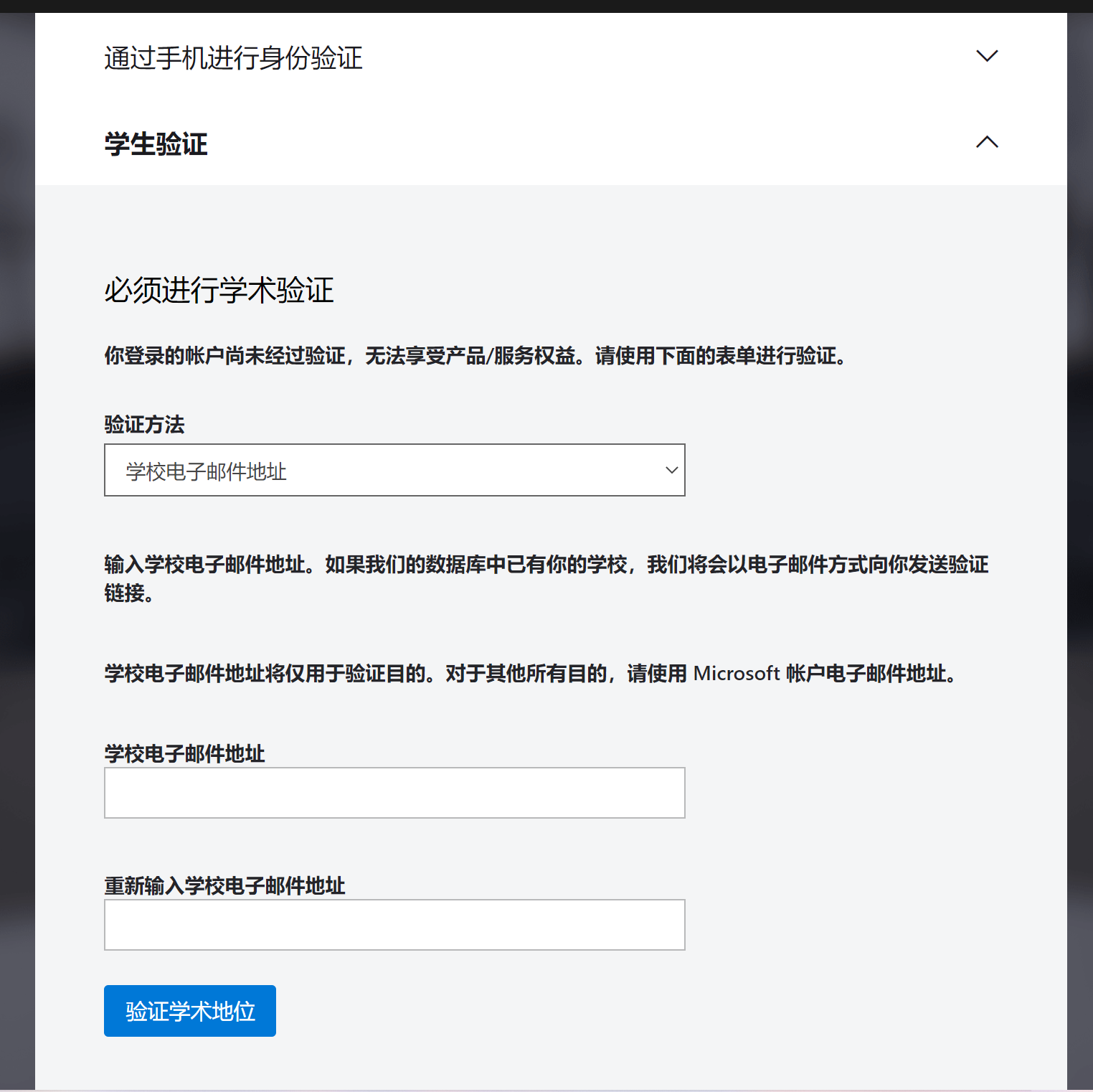
将你的域名构成邮箱格式,例如:
a@virtualschool.cc
然后进行验证,若提示
你的电子邮件域当前未向我们注册。可以选择其他验证方法。
等其他提示
则是无资格域
若提示
验证电子邮件已发送到你提供的学校电子邮件地址。请按照电子邮件中的说明操作,以完成产品/服务激活。
则是有资格域
那么恭喜你啦,你成功的获得了一个可以过微软教育验证的教育域名,快去注册吧!!
虽然这个方法确实能手动扫到域名,但是得看看你有多大耐心了,会py的大佬可以将这些步骤制成脚本,这样可以实现自动化扫域名!
前提:绑定教育域名后才能偷渡
最近论坛大佬送2级教育域名,有幸抢到一个,记录下绑定域名后的偷渡过程。
绑定好教育域名后
新建2个子账号,一个学生,一个教师,用于偷渡学生500,教师500
用子账号在下边的偷渡地址登录,登录成功后,如没有错误,刷新下全局的许可证菜单,会对应增加许可数量。
1,需要验证手机号的地址
A1学生版:
https://signup.microsoft.com/signup?skug=Education&sku=314c4481-f395-4525-be8b-2ec4bb1e9d91
A1教职员版:
https://signup.microsoft.com/signup?skug=Education&sku=94763226-9b3c-4e75-a931-5c89701abe66
A1P学生版:
https://signup.microsoft.com/signup?skug=Education&sku=e82ae690-a2d5-4d76-8d30-7c6e01e6022e
A1P教职员版:
https://signup.microsoft.com/signup?skug=Education&sku=78e66a63-337a-4a9a-8959-41c6654dfb56
2,不需要验证手机号的地址
A1学生:
https://signup.microsoft.com/signup?skug=Education&sku=314c4481-f395-4525-be8b-2ec4bb1e9d91&skug=Education&pi=4&email=你的邮箱
A1教师:
https://signup.microsoft.com/signup?skug=Education&sku=94763226-9b3c-4e75-a931-5c89701abe66&skug=Education&pi=4&email=你的邮箱
A1P学生:
https://signup.microsoft.com/signup?skug=Education&sku=e82ae690-a2d5-4d76-8d30-7c6e01e6022e&skug=Education&pi=4&email=你的邮箱
A1P教师:
https://signup.microsoft.com/signup?skug=Education&sku=78e66a63-337a-4a9a-8959-41c6654dfb56&skug=Education&pi=4&email=你的邮箱
为什么会有没有接管的全局呢,其实A1域名主要分两类,未绑定和可接管的,未绑定的域名主要是因为原学校换域名了,于是,域名过期释放,就可以被我们注册,然后绑定全局,验证教育权限,购买A1双无限全局
而可以接管的域名呢,是在微软开启教育版早期,学校的网络管理员压根就不知道有这回事,所以没有绑定全局,让学生和老师自己去注册,就形成了未接管,也就是没有管理员的全局
而这些学校如果换域名了,他们的域名过期后,我们可以进行注册,接管全局。
这类全局通常稳定不翻车,而且全局的许可证属于无过期时间的版本,由于对这种全局的好奇,我也是买了一个域名,用于体验接管,废话不多说,咱们直接开始!!!!
在https://www.microsoft.com/zh-cn/education/products/office 注册一个A1子账号,登录office365网页版,你就会看到如下界面(这里建议使用隐私模式)
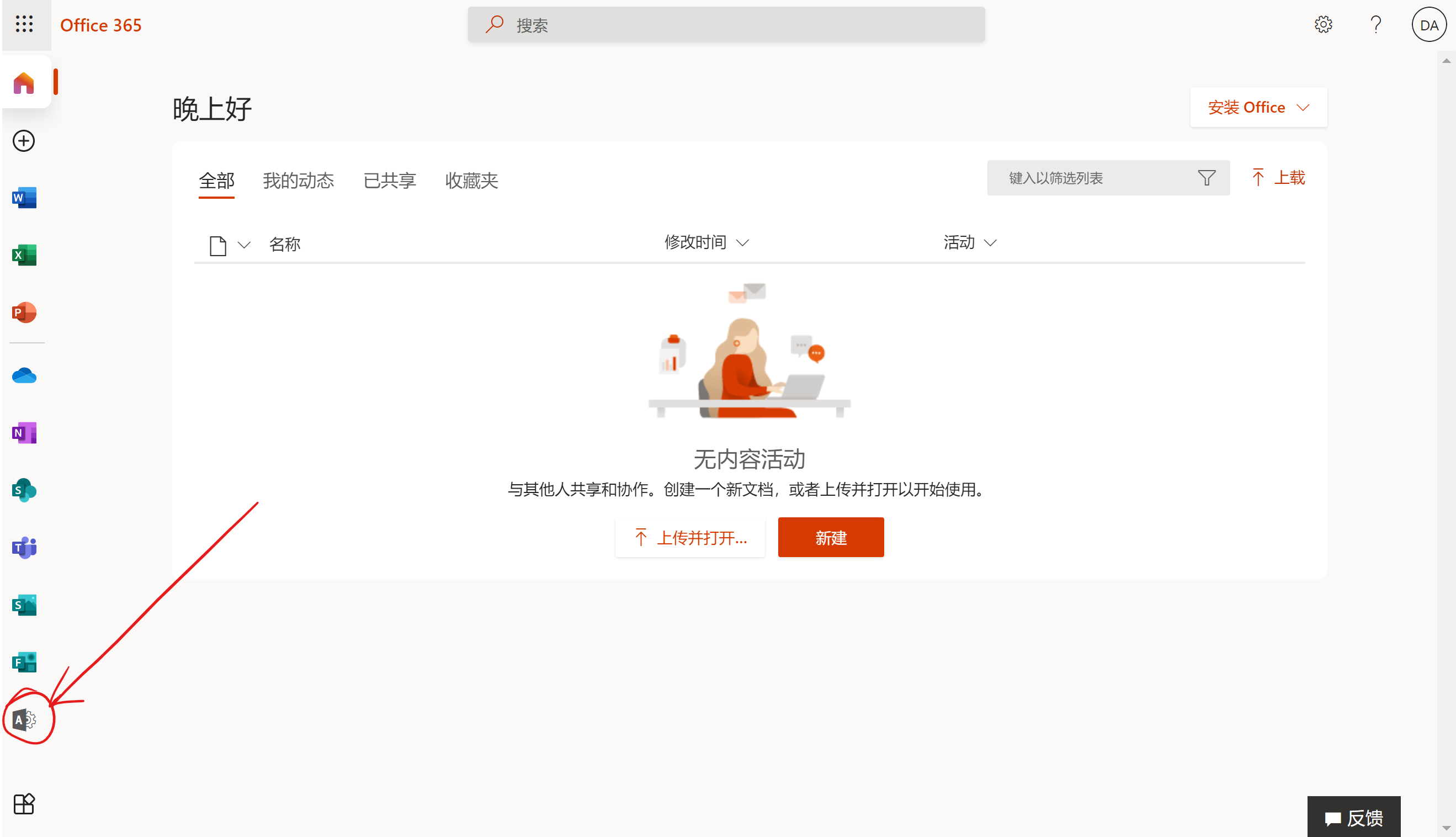
点击那个像小齿轮的东西
如果出现这张图片就可以进行接管了
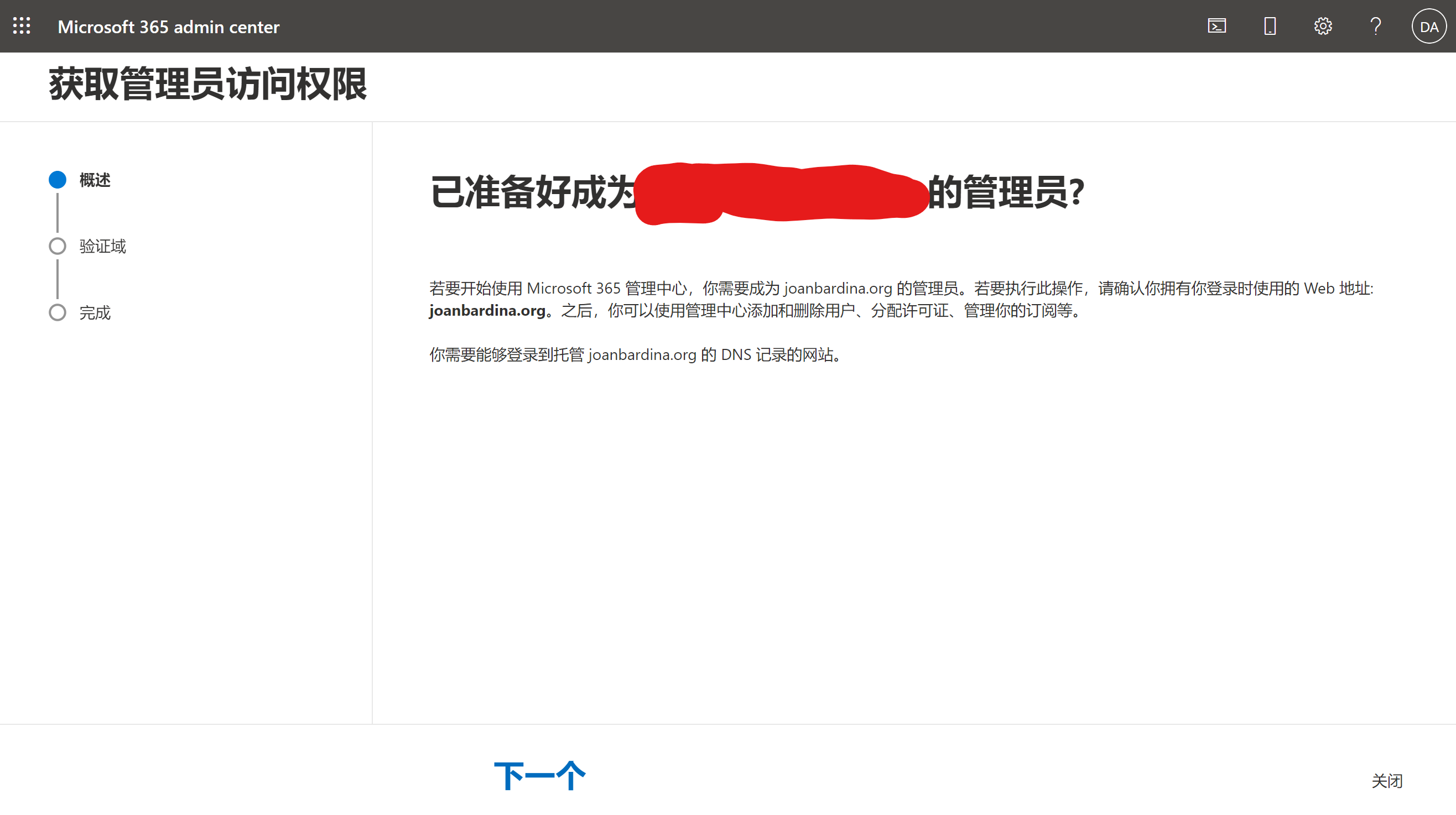
按照他的要求验证域
点击“确认记录”
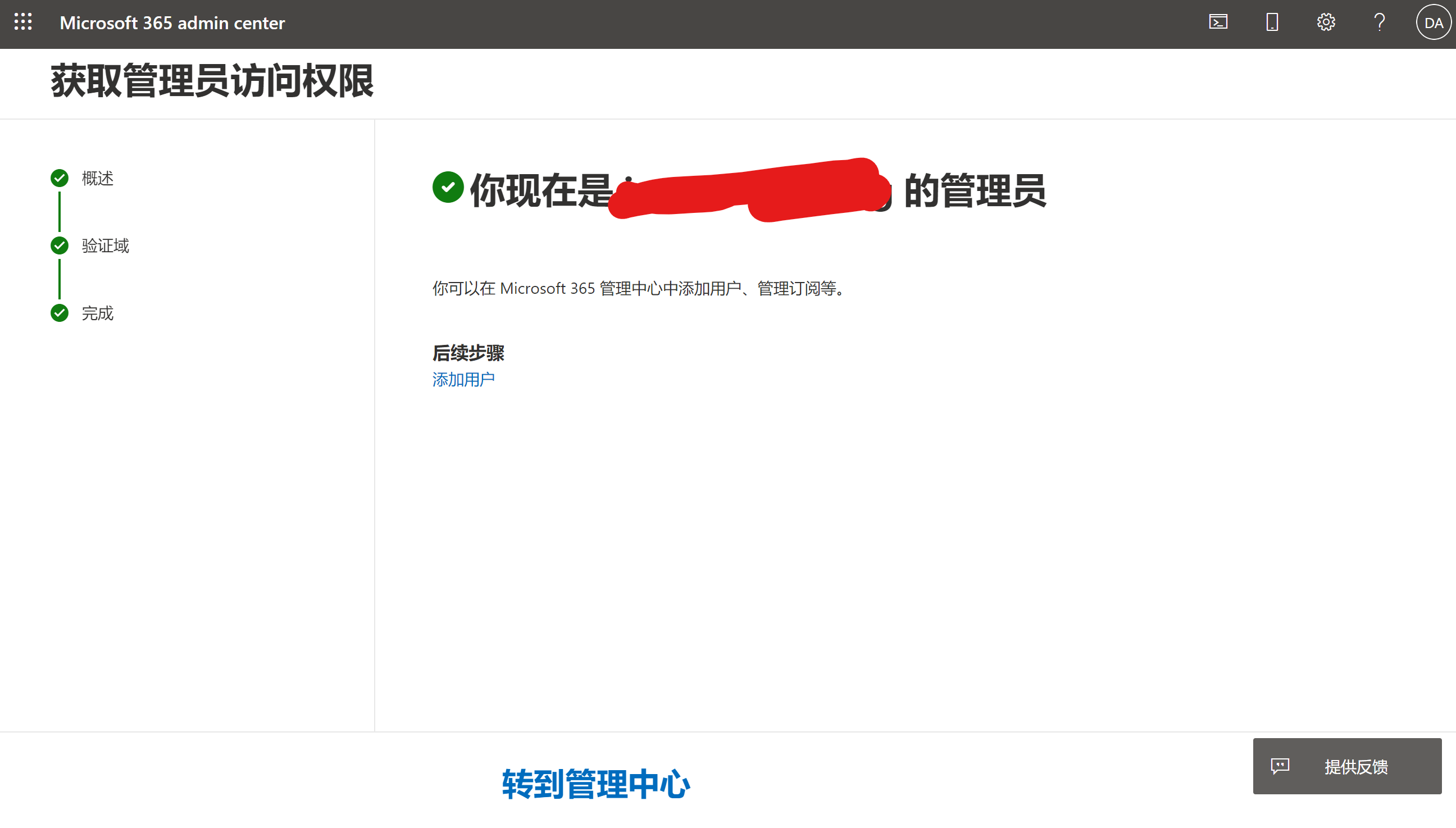
然后我们就成功接管全局啦,看一看都有什么许可证吧
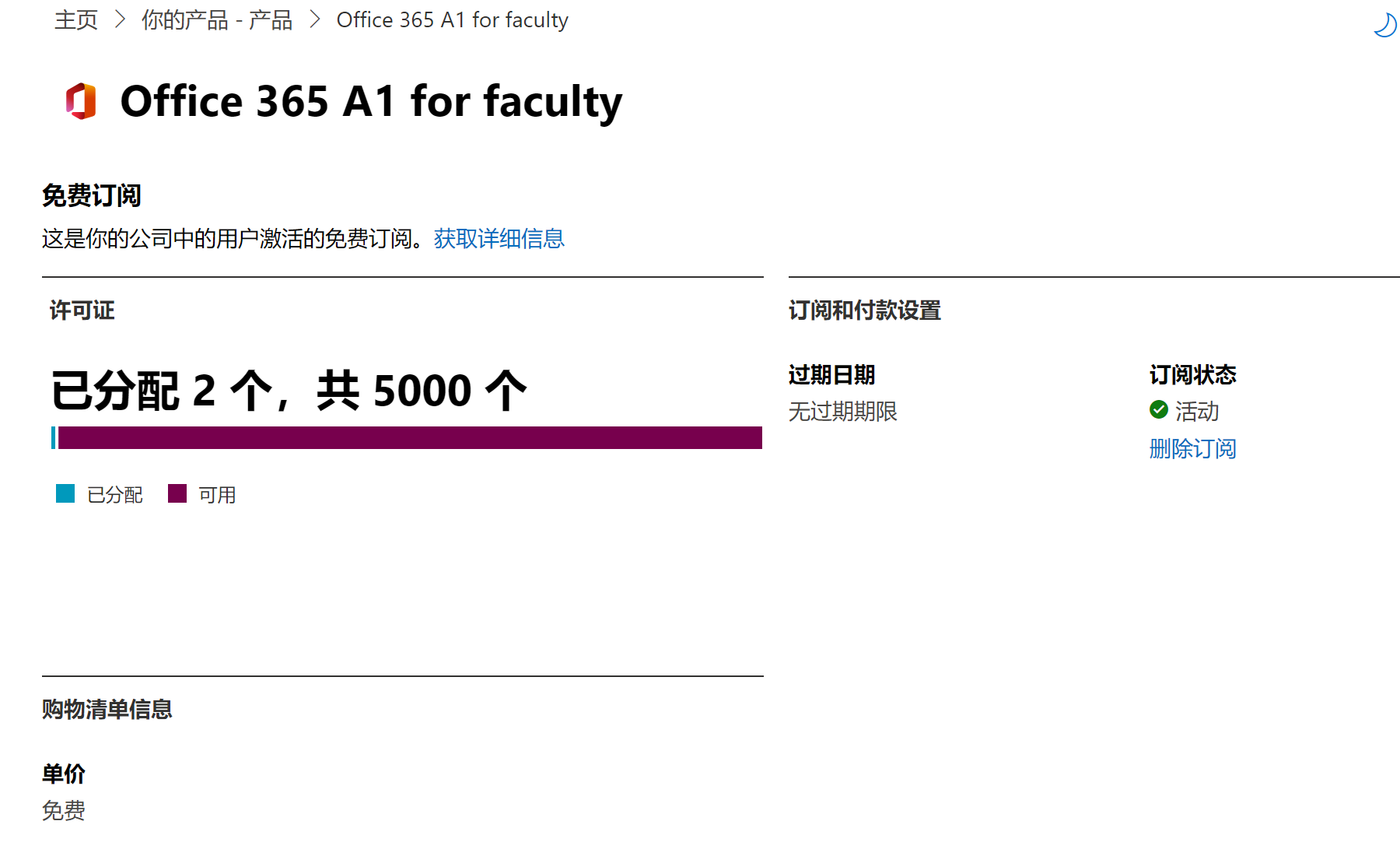
QWQ了
1、
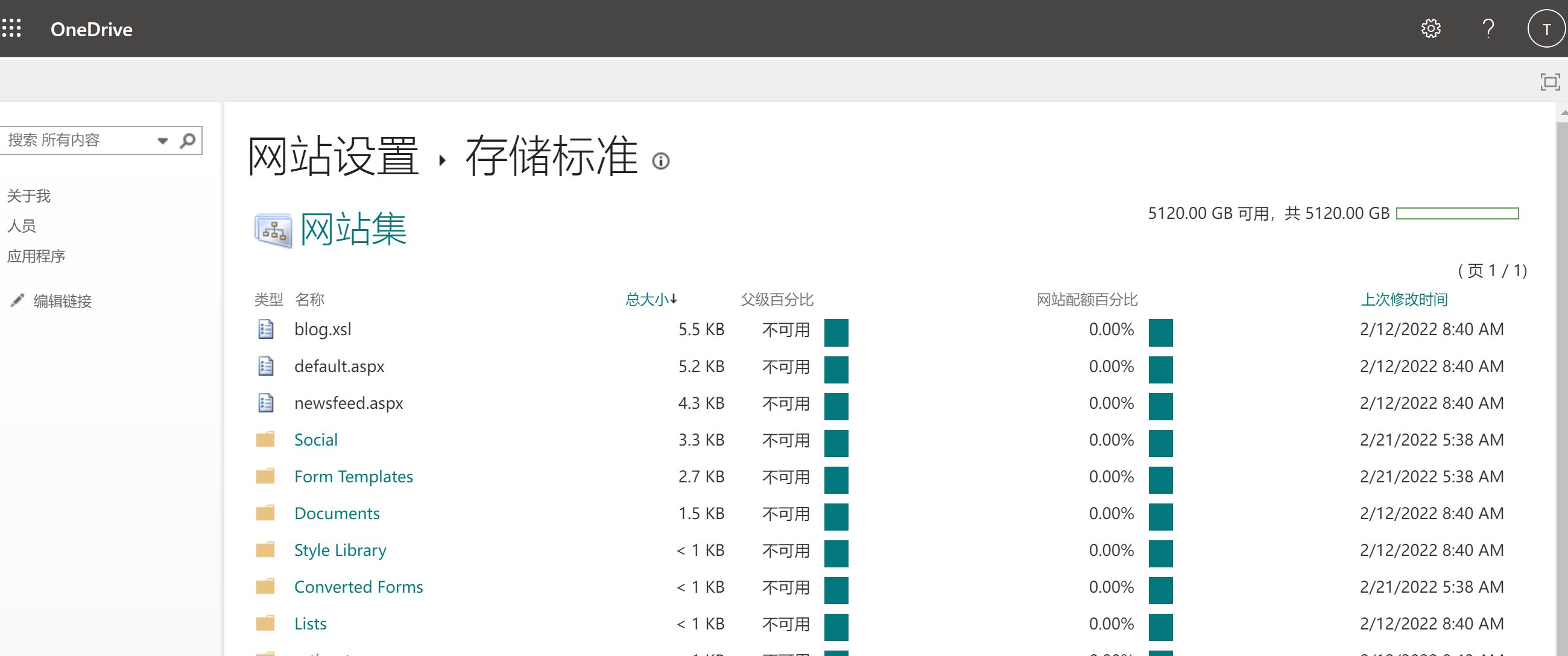
首先需要前往sharepoint管理中心,将存储限制调到5120GB,这点各位应该都知道
进行扩容时,就会发生喜闻乐见的一幕,那就是无法扩容至5120GB,所以,经过我多年卖E5 Dev的经验(现在不卖了,大佬勿喷)
1、在Microsoft365管理中心添加一个新用户(许可为SharePoint Plan1)
2.点击这个用户,选择Onedrive选项卡,如下图
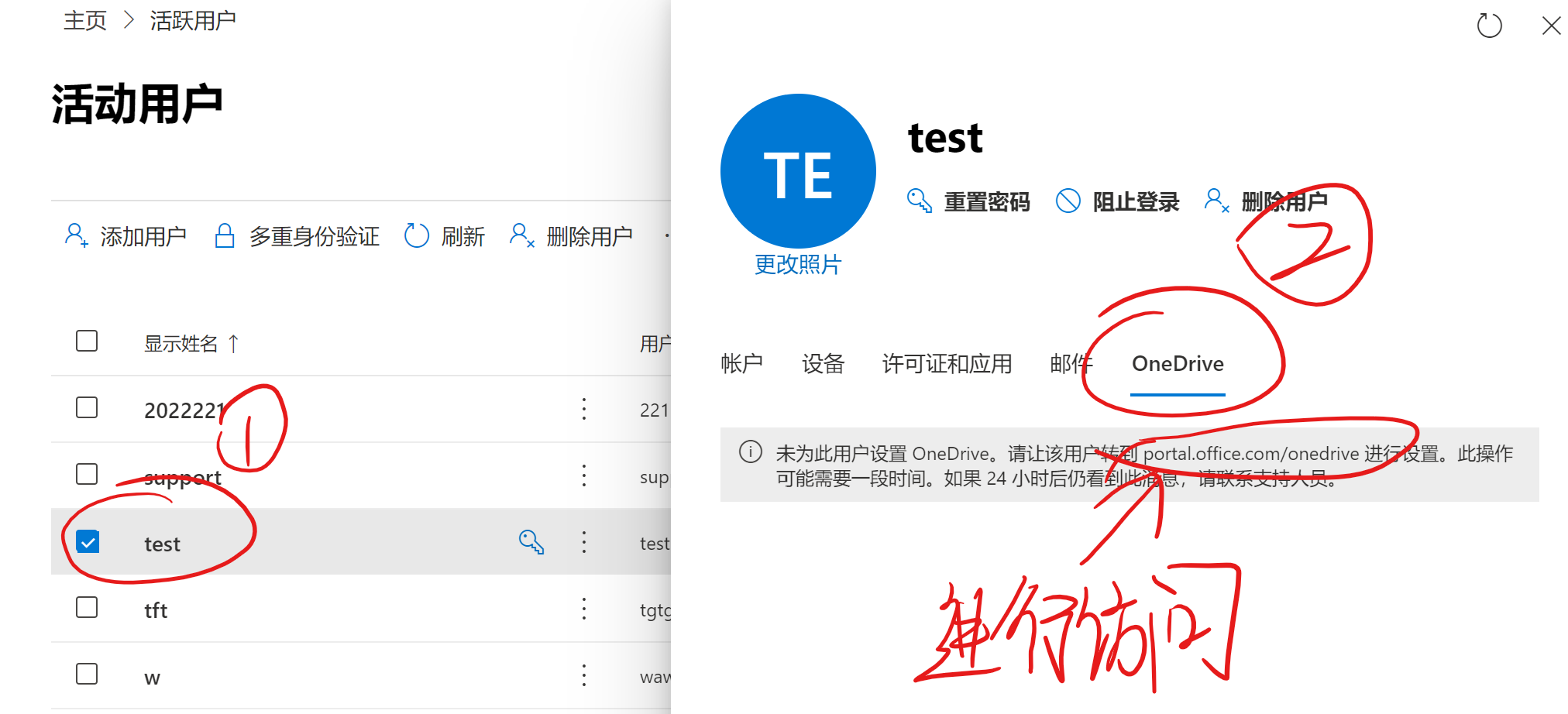
打开浏览器无痕模式,访问此链接,用子号登录,等它设置完毕,
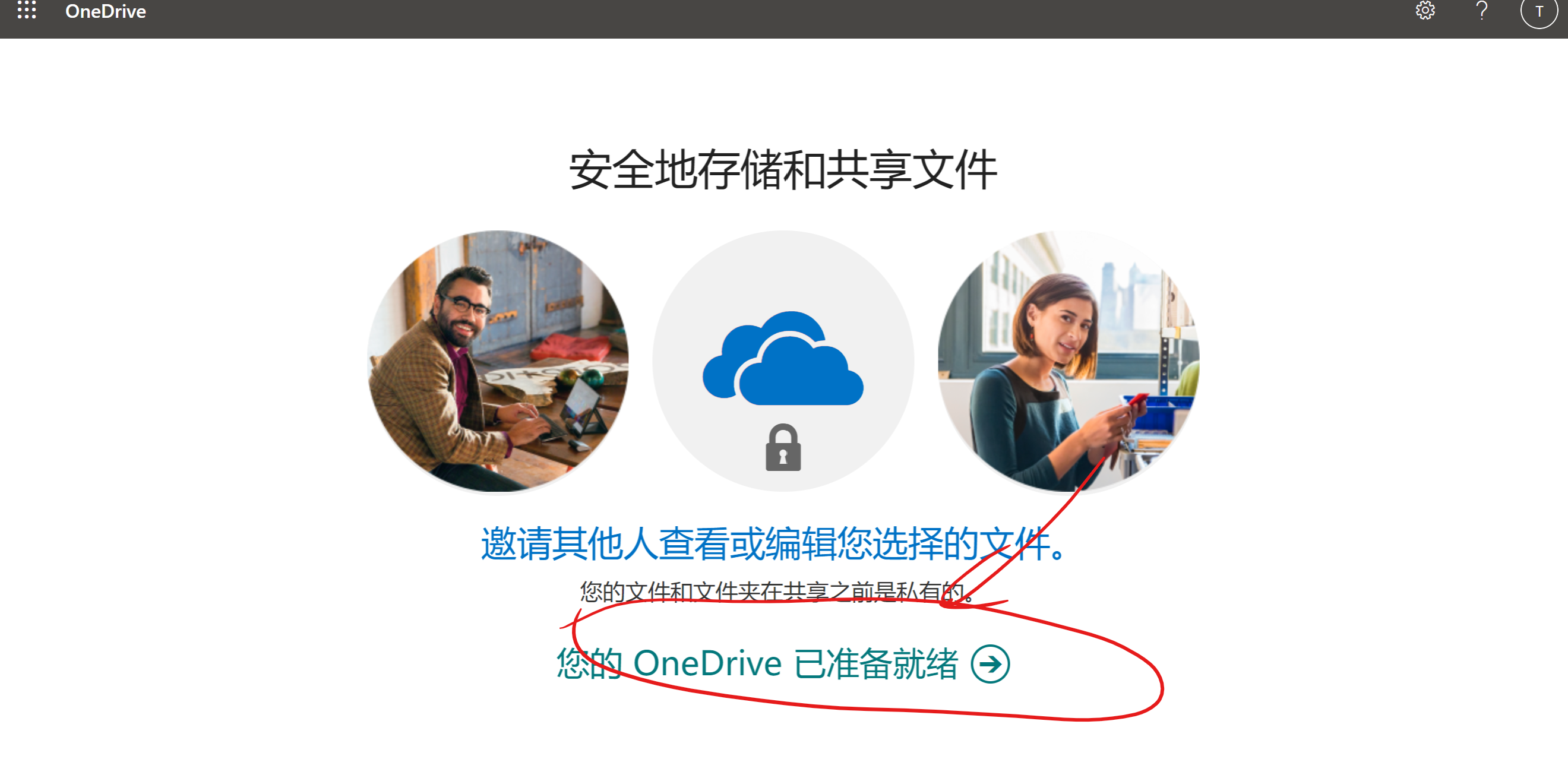
如图示点击,这样,你的onedrive就拥有5TB空间啦