思柚 发布的文章

好久没有写博客了,五一劳动节假期的小尾巴,好不容易抽出了一点时间,来记录一下最近发生了什么事

Airport

2022年12月下旬,刚刚阳过,闲来无事,就搞了,结果就是因为太舍得花钱,最后亏了4k多,以失败告终,这也算是给了我当头一棒吧,干到开学一周左右,最后还是不干了,决定还是好好学习了。

力不从心

我这两个月真的在专心搞学习了,但是时间与效率永远不是加法,而是乘法,大概是小学的老底吃完了吧,即使在努力的学习,但是没有取得什么结果,甚至成绩可以说是不升反降,难道说,我阳了,脑子不好用了?这是个未知的问题,但是具体可以看看脑雾,算了,继续努力吧。

错误的选择?

上完小学,没有在城里读初中,去了镇里的中学,那里的环境对于我来说可能有点不友好吧,毕竟,一方水土养一方人。
因为我上了初中没怎么再玩游戏,甚至是说新游戏我根本没兴趣玩,和同学之间真的没什么好说的,造成了我在学校当中一个朋友也没有的尴尬局面......

改变

近期,我正努力的改变自己,例如,为了变得更开放,我特意去玩了《崩坏:星穹铁道》,相对与《原神》来说,这款游戏变得没有那么复杂,同时,在每一回合对战当中可以给人充足的思考,并且,这是一款于最近推出的新游戏,对于我来说也寓意着新的开始吧。

不过这几年倒也没读过什么书,最近也在买些书来读了。

还有 Virtual Drive计划也正在筹备,具体请见下一篇文章。

感谢你的能阅读到这里,有生之年,共勉!

起因

解锁流媒体是好事,想达到全绿,不妨试试使用住宅代理,我这里选用Pia 911S5

原理如下图所示

请输入图片描述

理论存在,实践开始

首先在Windows端配置好Socks代理程序

然后记住127.0.0.1:*的端口号

将本地IP替换为公网IP

主要动一下出口配置

插入

    {
    "tag": "IPv4_out",
    "protocol": "socks",
    "settings": {
        "servers": [{
            "address": "Windows公网IP",
            "port": 代理端口
        }]
    }
},

另外要把

{
    "tag": "IPv4_out",
    "protocol": "freedom",
    "settings": {}
},

删除

然后出口配置就完成了

千万别忘了更改配置文件

OutboundConfigPath: /etc/AikoR/custom_outbound.json # /etc/AikoR/custom_outbound.json 

(仅供参考,以实际目录为准)

但是最后却是失败了,给各位一个思路吧。

创建租户

首先,你需要拥有一个Microsoft的租户管理员,包括免费的E5,等

登录
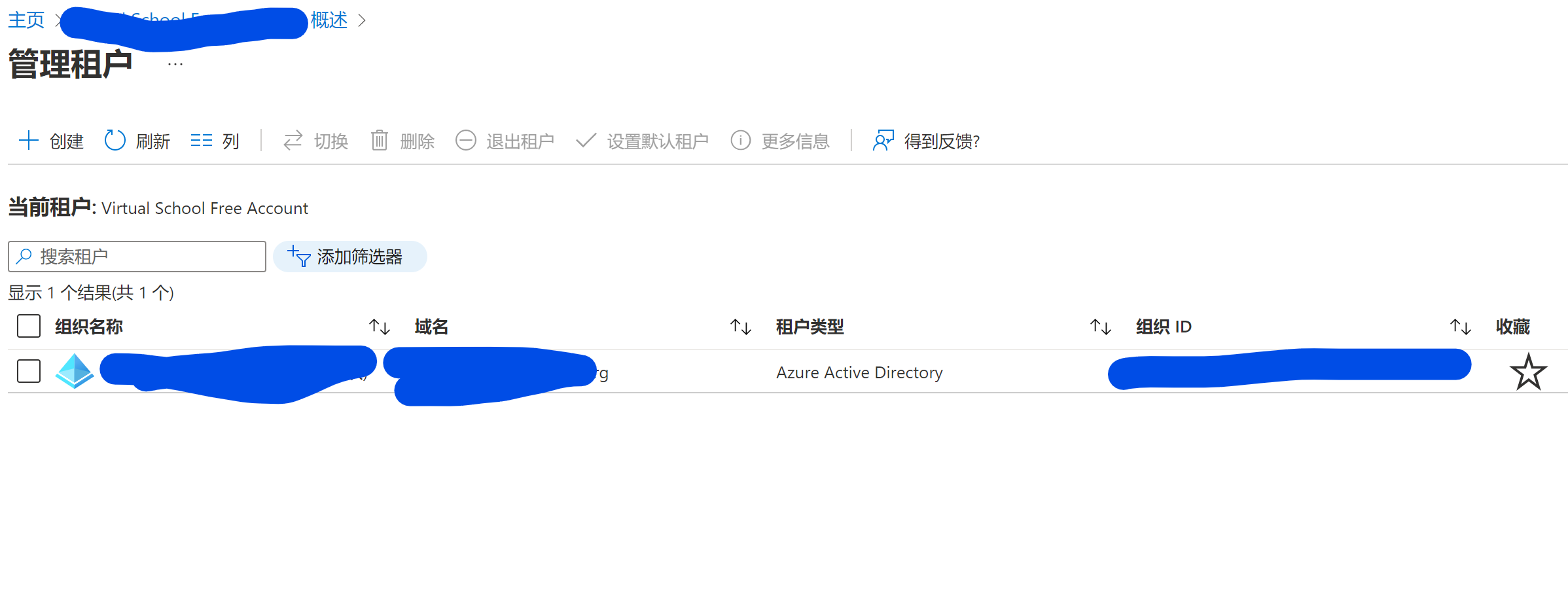
https://portal.azure.com/#view/Microsoft_AAD_IAM/DirectorySwitchBlade/subtitle/

点击“创建”创建一个租户

请输入图片描述

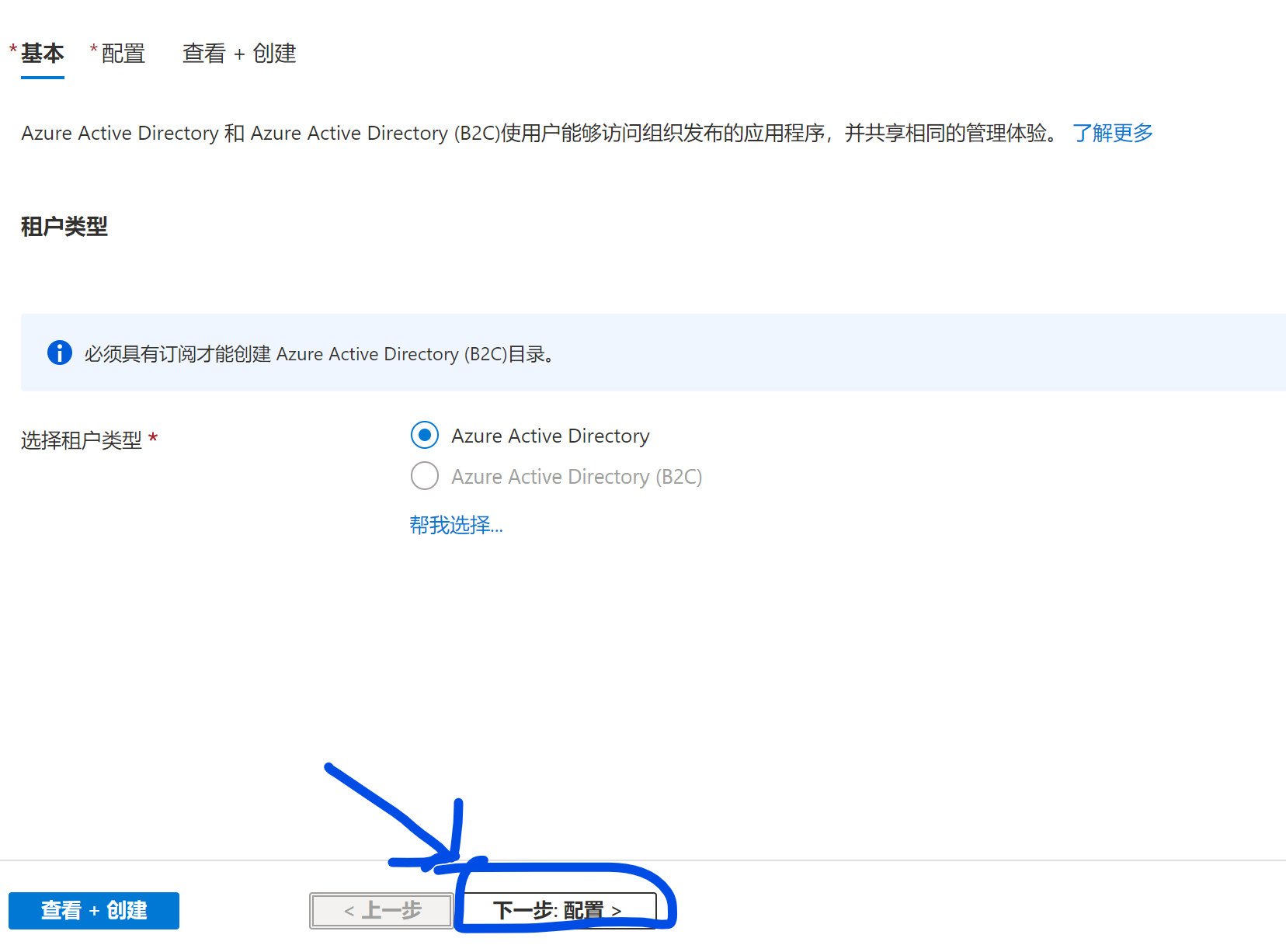
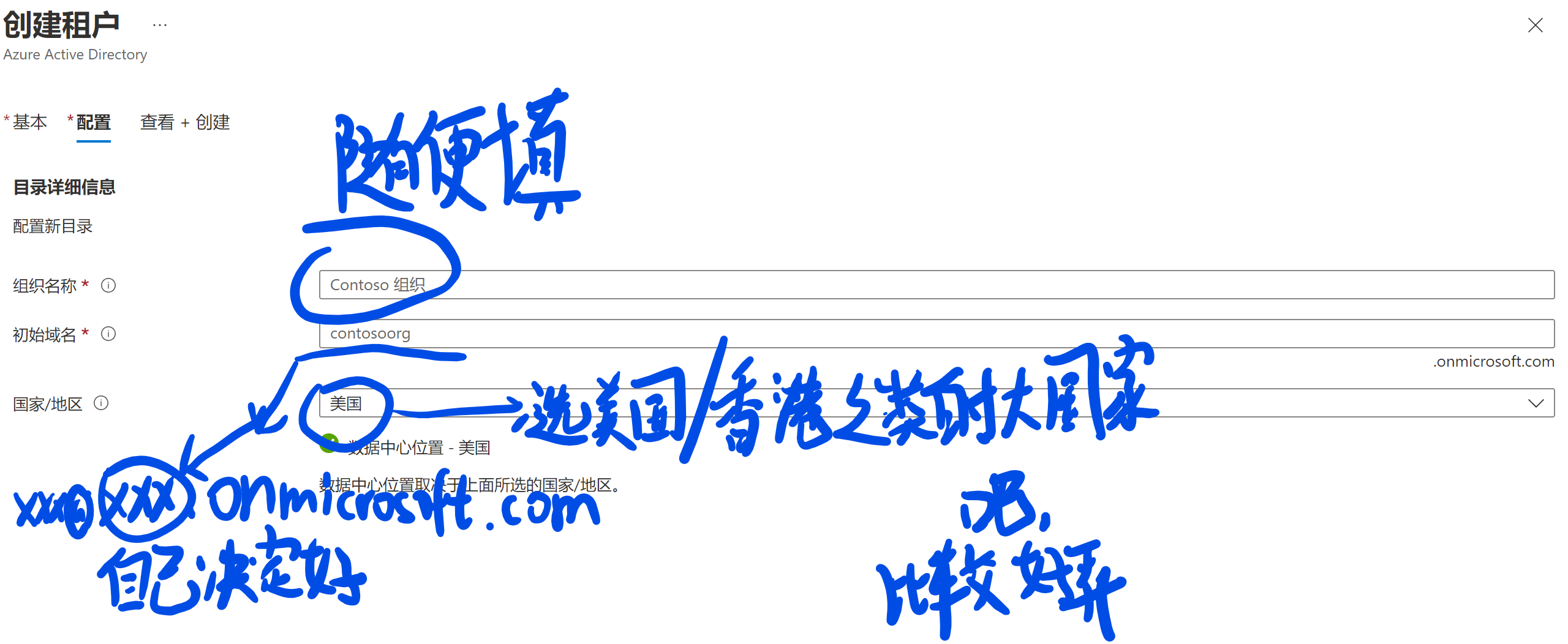
按照图下步骤走

请输入图片描述

请输入图片描述

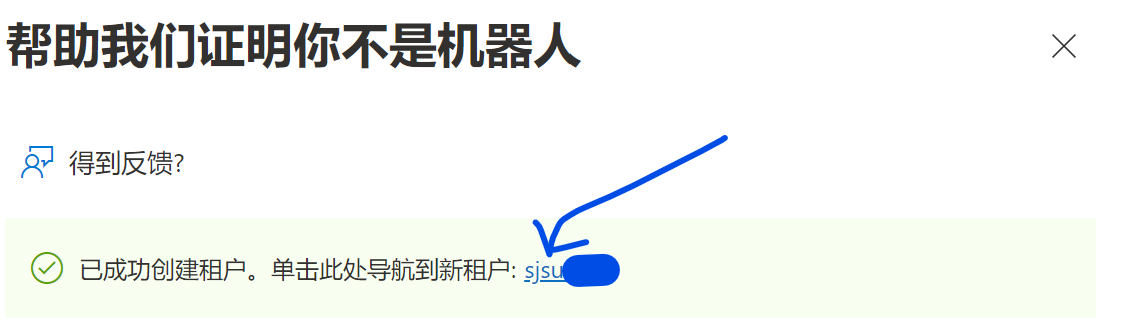
第三步点击创建然后输入验证码,等待几分钟租户创建成功

点击此处跳转

请输入图片描述

接下来添加一个全局管理员
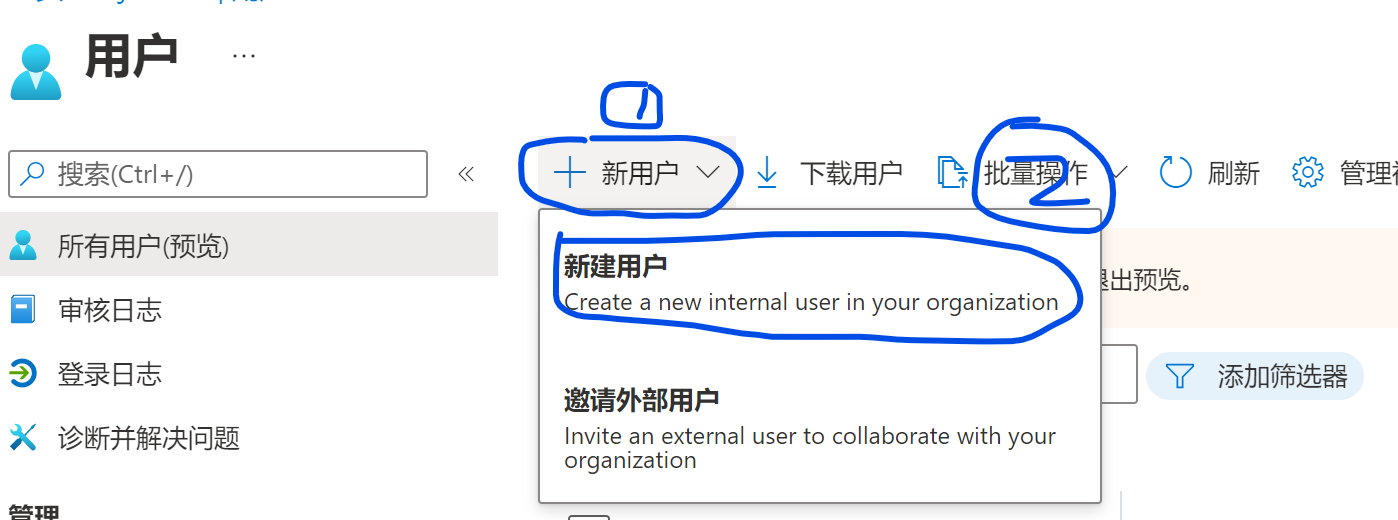
点击“用户”

请输入图片描述

如下图添加一个新用户

请输入图片描述

按照自己的喜好输入信息!

请输入图片描述

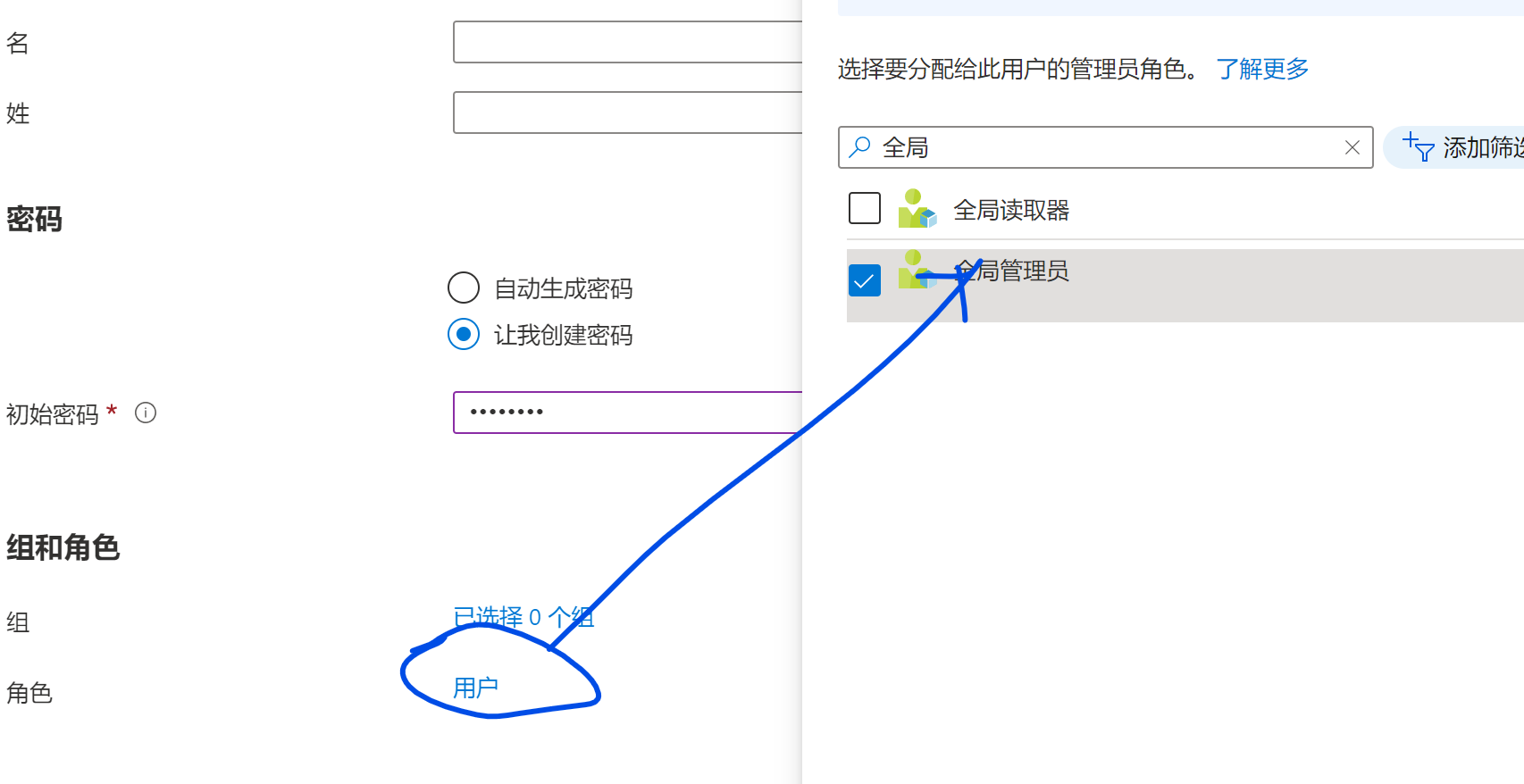
下方角色请改为全局管理员

请输入图片描述

然后点击创建,记住自己的账号与密码

[可选]与原来的全局租户断开连接

再次登录
https://portal.azure.com/#view/Microsoft_AAD_IAM/DirectorySwitchBlade/subtitle/

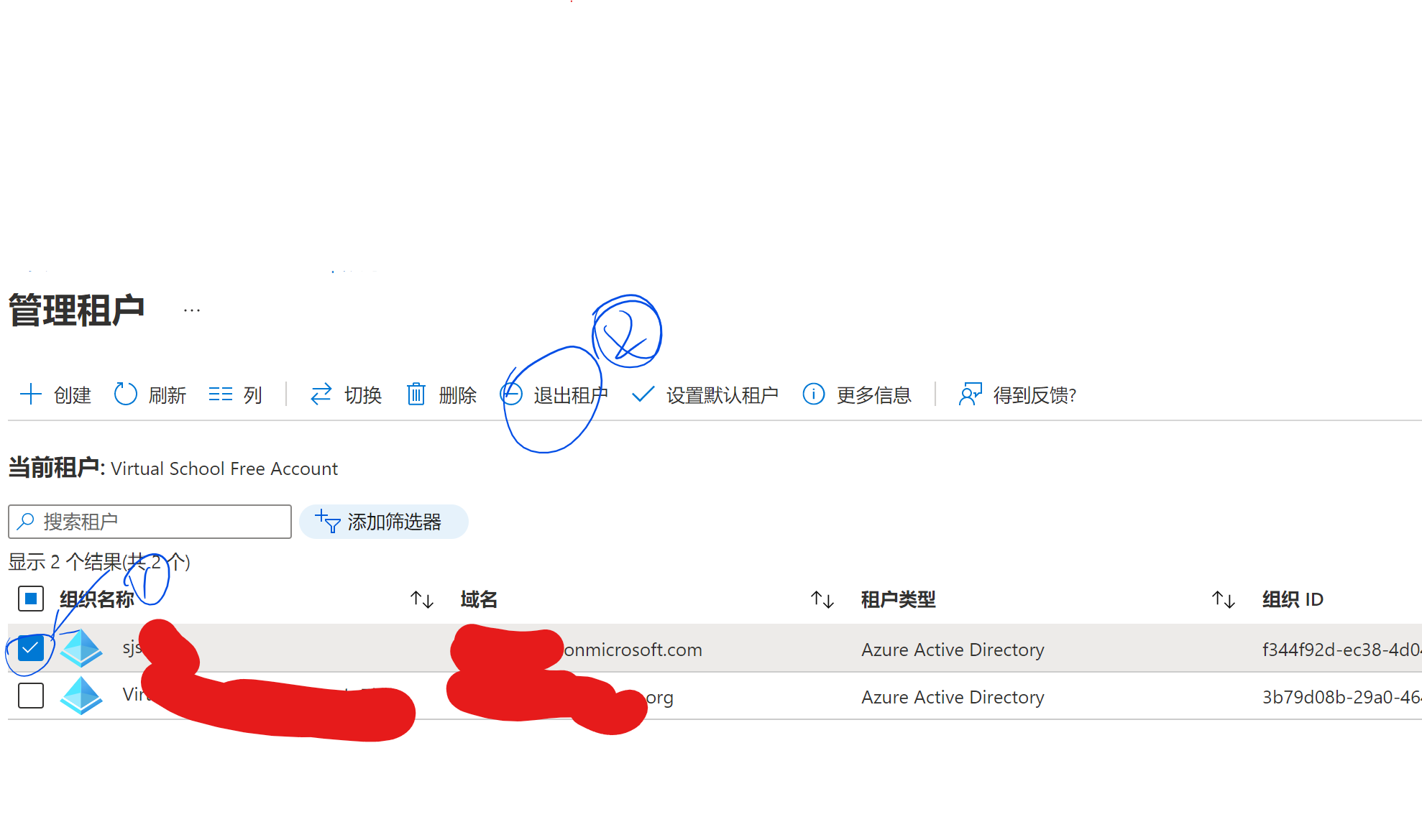
你将会看到两个租户,分别为自己刚刚创建的租户和原来的租户,如何将他们断开连接呢?
需要先切换回原来的租户

如何切换回原租户如下图

请输入图片描述

再次打开链接
https://portal.azure.com/#view/Microsoft_AAD_IAM/DirectorySwitchBlade/subtitle/

按照图片操作

请输入图片描述

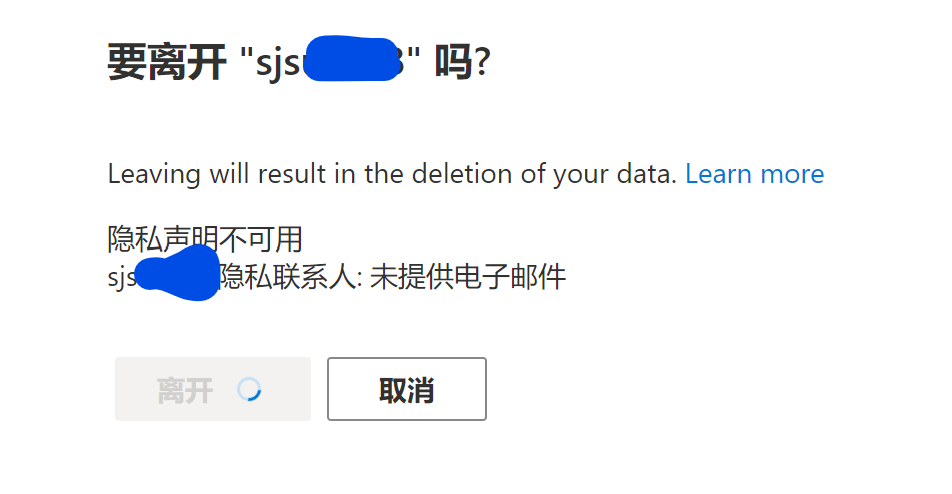
接下来进入新页面点击“离开”

到新页面还要再确定一次

请输入图片描述

然后我们就得到一个新的空全局啦

介绍

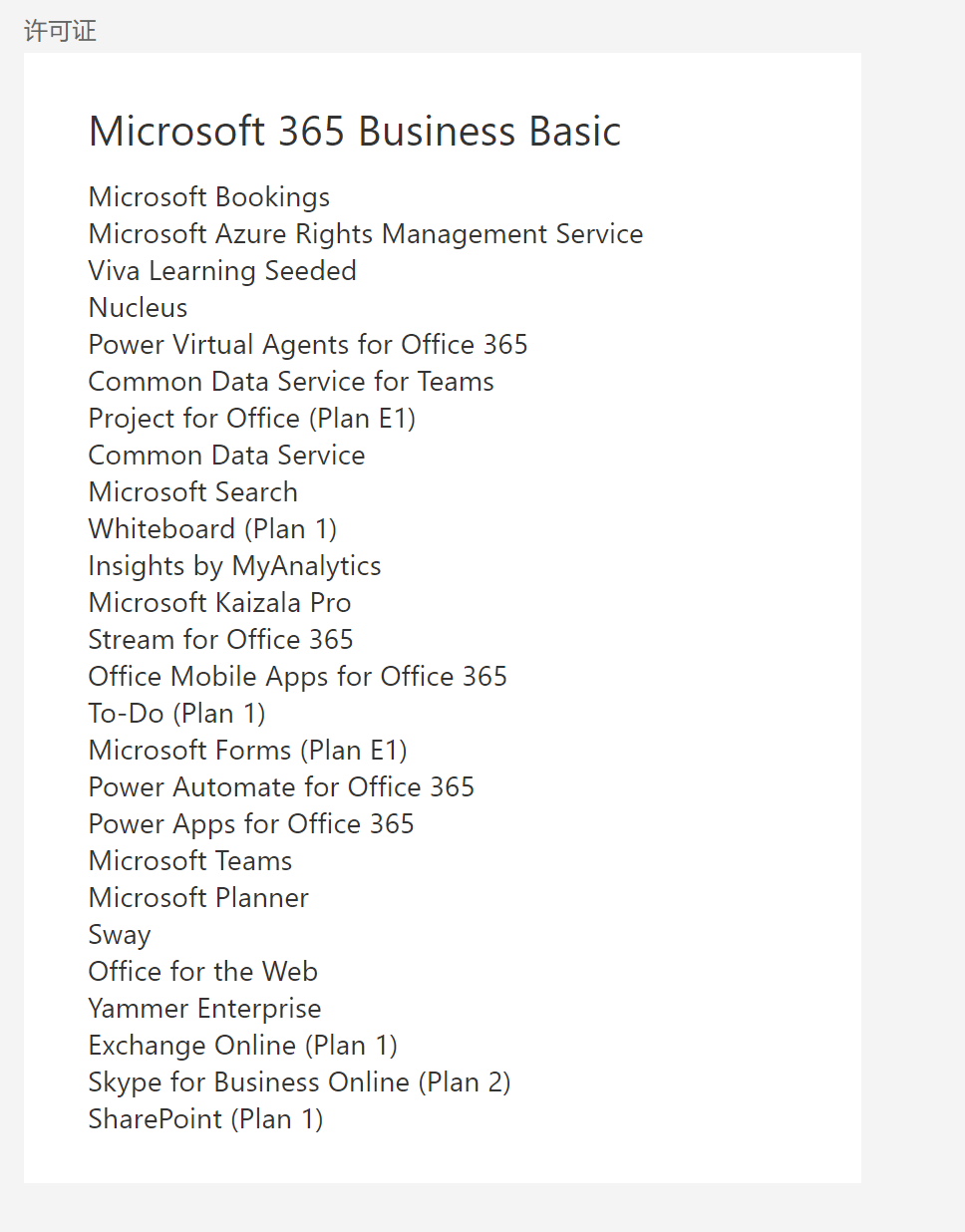
这是一款微软推出的免费订阅,主要的比较有用的功能即为OneDrive1TB的空间(每个账号)
一个租户可以获得最多20个许可证,一般的话,买了是不会有什么风控的,但是如果白嫖的人太多,突然被取消订阅也是说不准的事

请输入图片描述

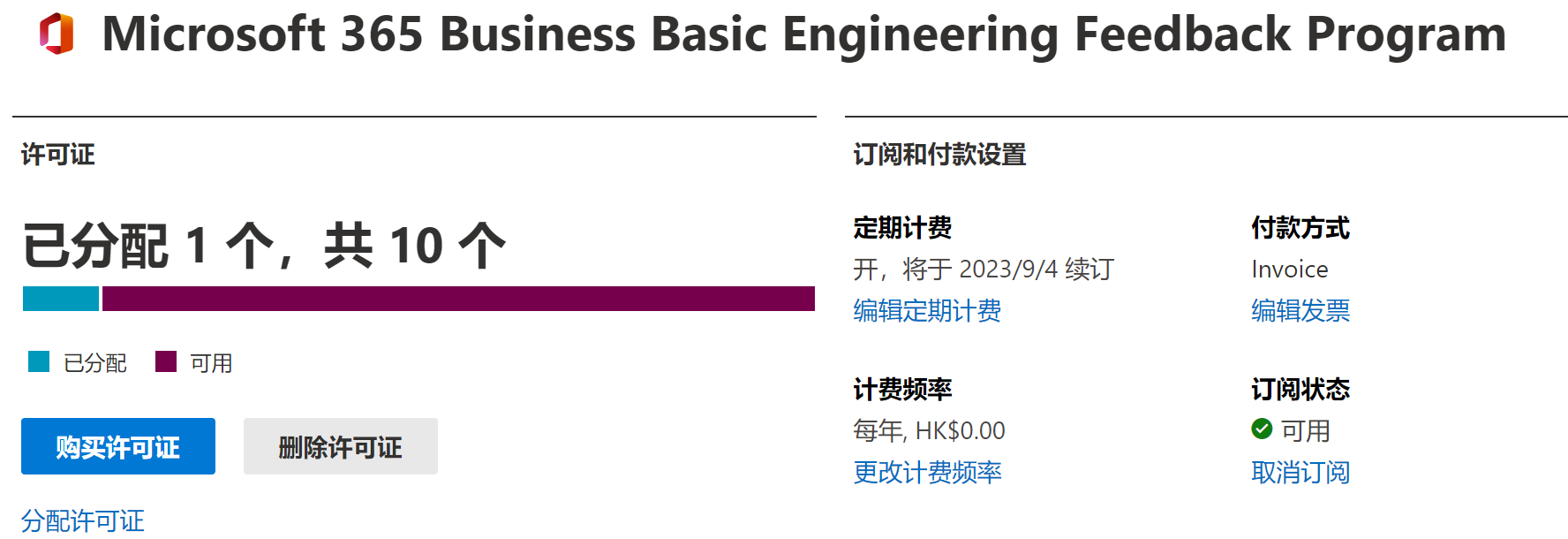
一共是10个许可证每个订阅,一个租户可以开两个订阅。
鉴于此订阅之前已经宣告绝版过一次,且嫖且珍惜吧

详见 https://hostloc.com/thread-992819-1-1.html
话不多说,直接开始

购买订阅

拿上你刚刚创建的空全局
开隐私模式好点,有条件的可以使用指纹浏览器以及住宅IP地址,登录
https://admin.microsoft.com/SubscriptionDetails?OfferId=ab84e1f8-951a-4be1-a4d8-deefb69e2777

请输入图片描述

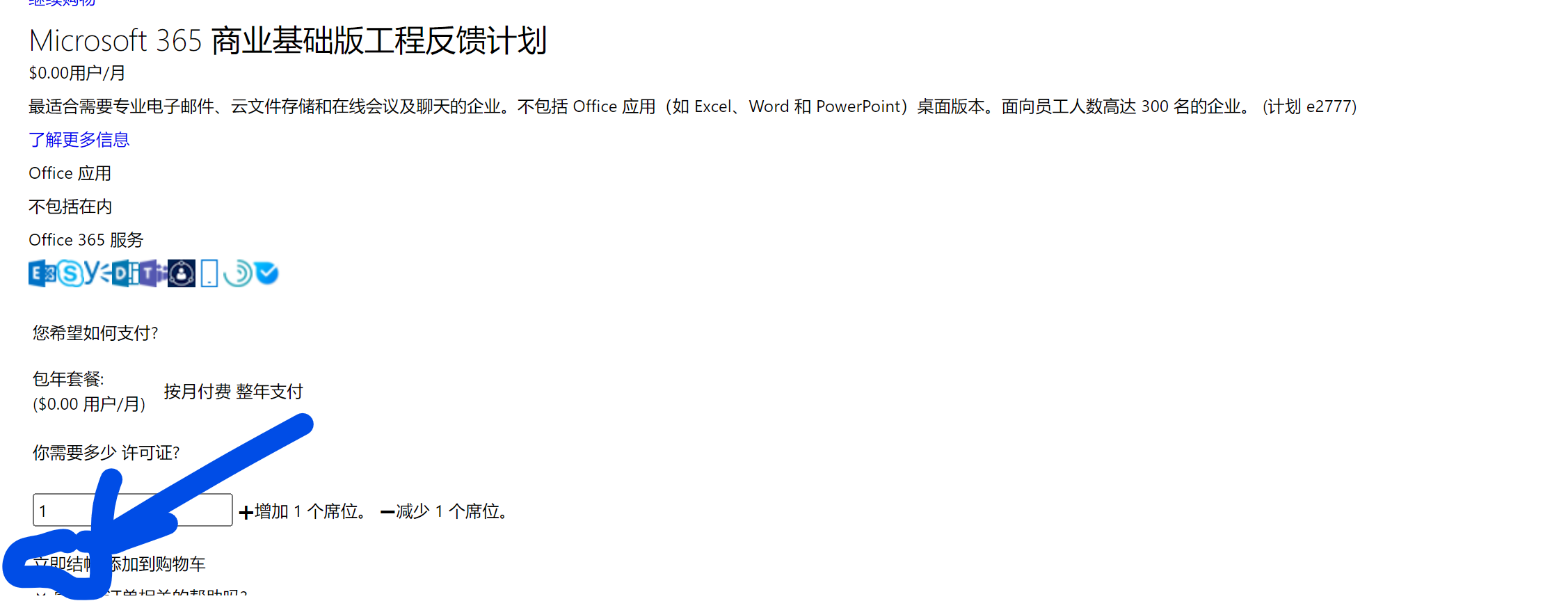
一个席位就OK,可能会降低一些风控?反正到管理中心是可以调的,下面会写出来,点击立即结账

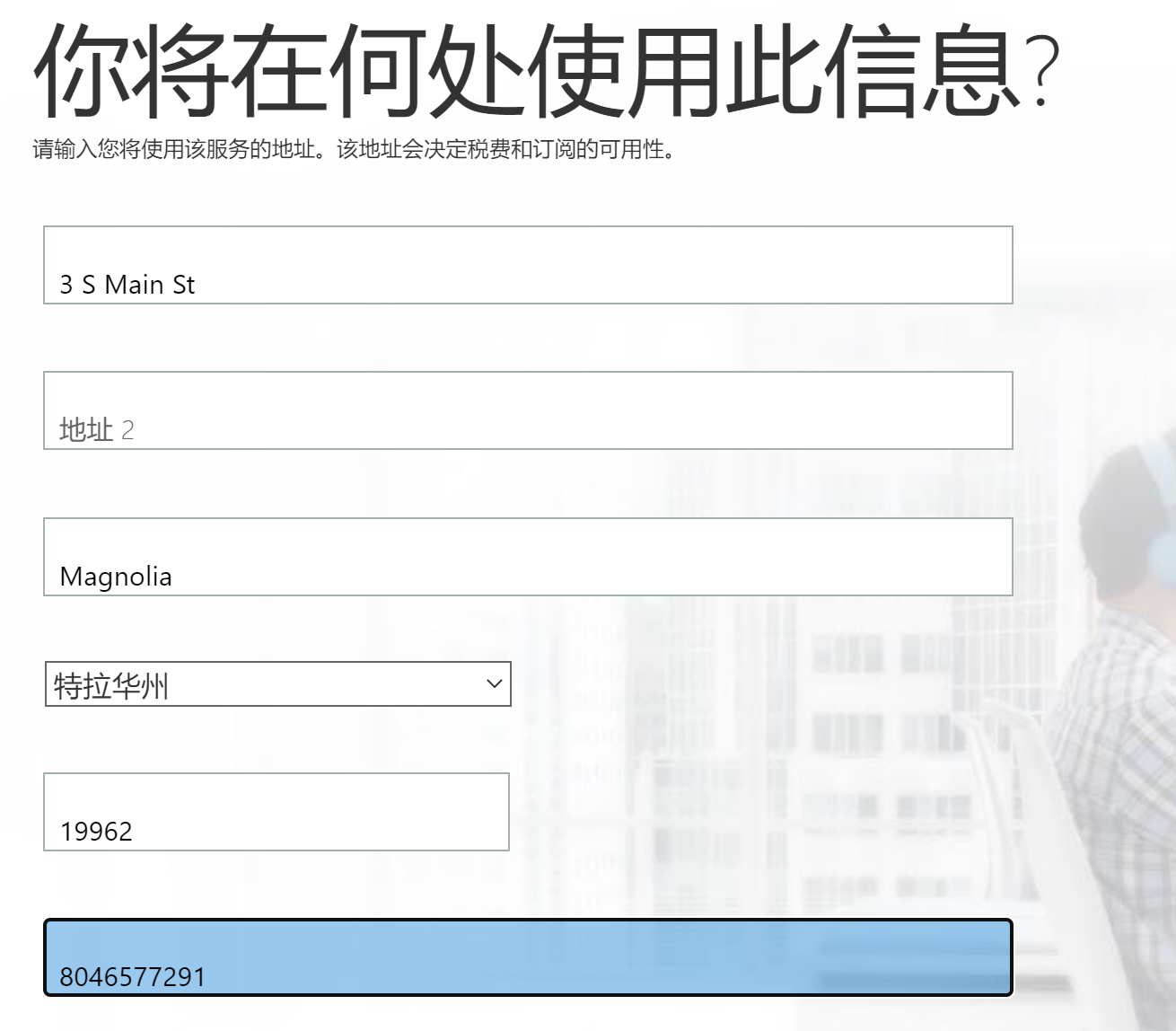
接下来是地址,不要瞎填,看国家,从Google地图上找地址,最好找与自己IP属地差不多的,香港IP找香港IP地址,美国IP找美国IP地址,就这样,随便开个typerbeam,或者rdp都是可以得到国外IP
我是这样填的,从必应地图上面找的地址
请输入图片描述

点击下一步

继续点击下一步,账单地址选择发票地址即可,不用改

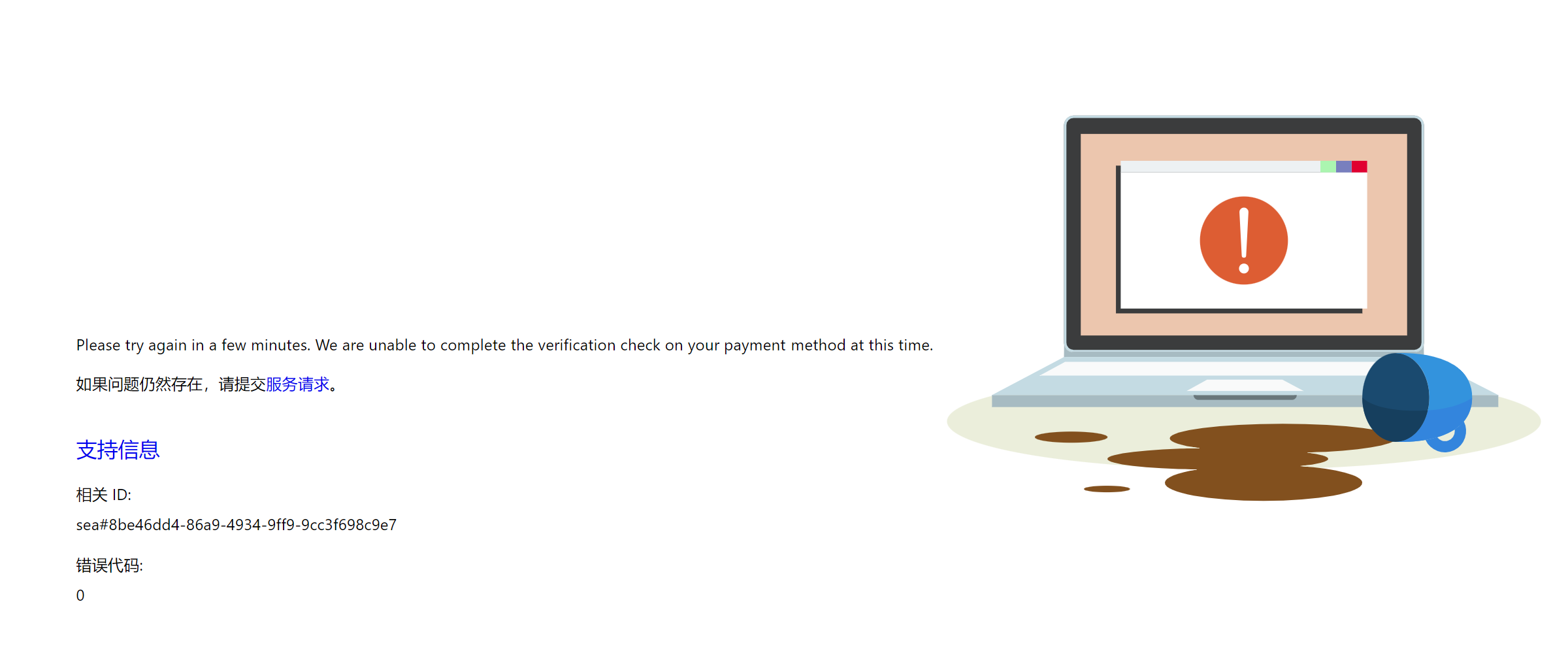
但是如果环境不干净,就会出现如下的这种情况,就是被风控了

请输入图片描述

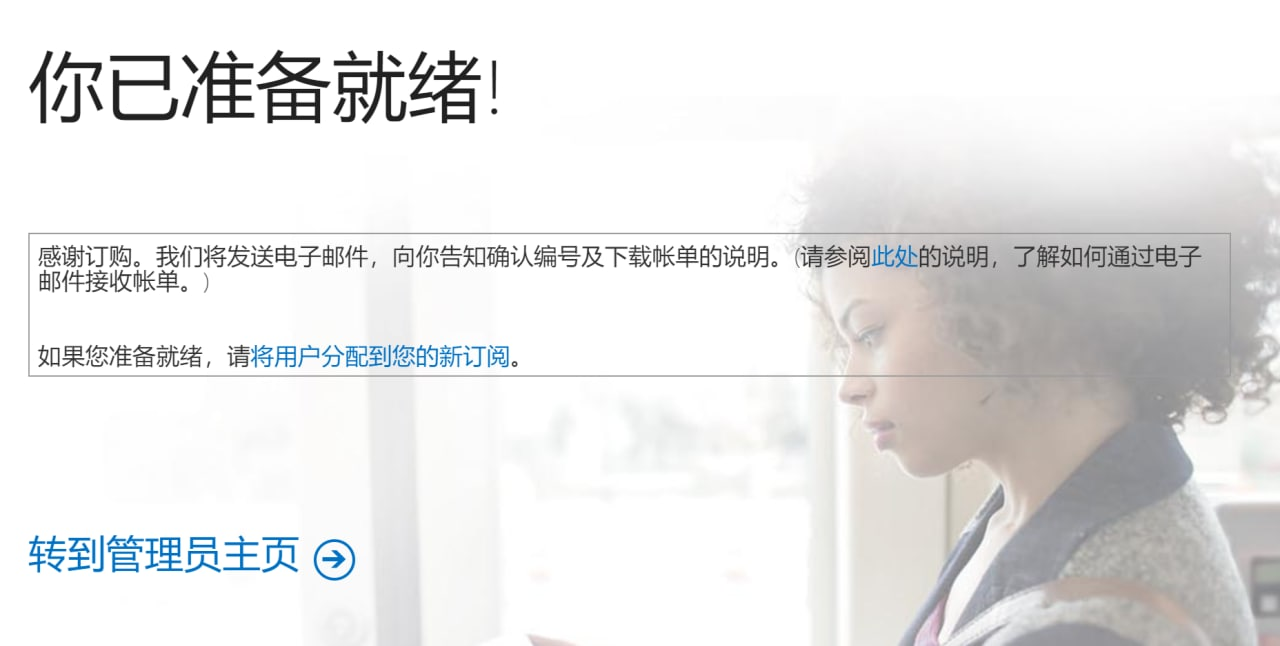
这是购买成功的照片

请输入图片描述

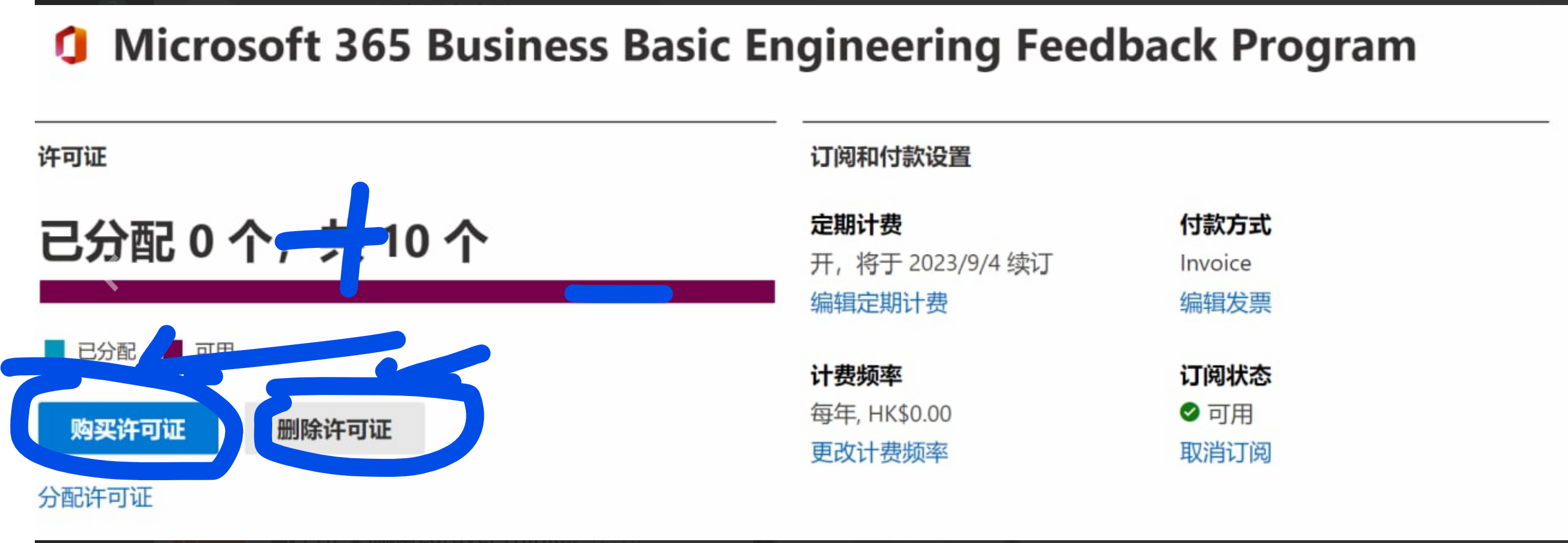
购买成功后可以更改许可证的数量,为1-10,在Microsoft 365 admin center
中的“订阅”修改

请输入图片描述

建议方法:
1.建立新租户后等几天再购买
2.购买时使用指纹浏览器
3.使用干净的住宅IP
4.待补充...